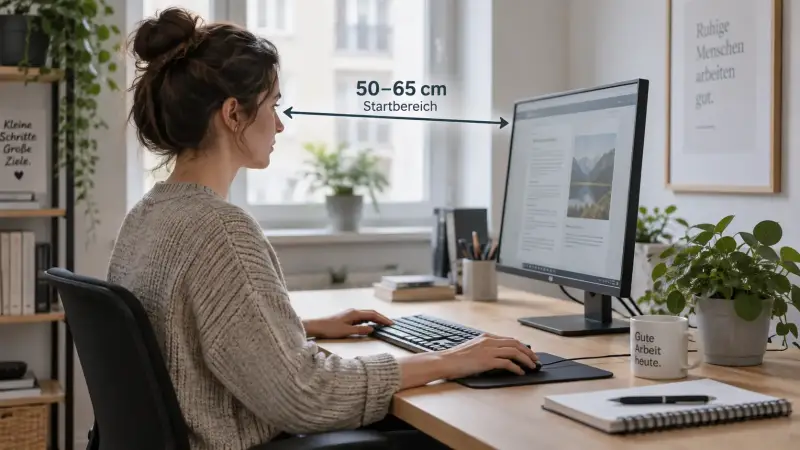
Bildschirmabstand berechnen: Der Rechner für den perfekten Monitorabstand

Möchtest du deinen Monitor-Sitzabstand berechnen und endlich den perfekten Sitzabstand für ein ergonomisches Arbeiten finden? Dann bist du hier genau richtig! Wenn der Monitorabstand nicht stimmt, sind Augenschmerzen und Nackenschmerzen im Homeoffice oft vorprogrammiert. Mit unserem blitzschnellen Ergonomie-Rechner findest du in wenigen Sekunden deinen persönlichen Sweet Spot für ein beschwerdefreies Arbeiten.

Hero-Ergonomie: Monitor-Sitzabstand

Finde den perfekten Abstand für deine Augen und deinen Nacken.

Dein perfekter Sweet Spot:
75 cm
Empfohlene Zone: 70 - 80 cm

Hero-Praxistipp: Wenn du deinen Arm komplett ausstreckst und deine Fingerspitzen den Bildschirm gerade so *nicht* mehr berühren, bist du im grünen Bereich!


Der perfekte Bildschirmabstand: So berechnest du ihn richtig

Unser Rechner oben liefert dir den exakten Wert für dein Setup. Die grundlegende Faustregel für die Ergonomie am Arbeitsplatz ist jedoch simpel: Der optimale Bildschirmabstand liegt in der Regel zwischen 50 und 70 Zentimetern. Das entspricht ziemlich genau einer entspannten Armlänge. Setz dich aufrecht hin, lehne dich an und strecke den Arm nach vorne aus – wenn deine Fingerspitzen das Display gerade so berühren, hast du die perfekte Basis-Distanz gefunden.

Warum der falsche Abstand deinen Nacken ruiniert

Dein Körper reagiert gnadenlos auf einen falsch platzierten Monitor. Passt die Distanz nicht, nimmst du sofort und völlig unbewusst eine ungesunde Ausweichhaltung ein, die deine Muskulatur massiv überlastet.

Das passiert, wenn der Monitor zu nah steht:

  • Deine Augen müssen permanent stark fokussieren, blinzeln seltener und fangen an zu brennen.
  • Du rückst auf dem Stuhl unbewusst nach hinten, weg vom Schreibtisch, und verlierst dadurch die wichtige Stütze deiner ergonomischen Rückenlehne.

Das passiert, wenn der Monitor zu weit weg ist:

  • Du entwickelst den typischen "Schildkrötenhals": Dein Kopf und Kinn schieben sich starr nach vorne Richtung Display, um Texte besser entziffern zu können.
  • Du ziehst völlig automatisch die Schultern hoch.
  • Die direkte Folge: Massive Nackenschmerzen, ein steifer Hals und hartnäckige Verspannungen am Abend.

Die Rolle der Schreibtisch-Tiefe

Die Theorie vom perfekten Monitorabstand nützt dir wenig, wenn dein Tisch zu schmal gebaut ist. Wer an einem modernen Setup arbeitet, nutzt heute oft große Monitore ab 27 Zoll aufwärts. Um diese Geräte richtig zu positionieren, ist ein Schreibtisch mit einer Tiefe von 80 Zentimetern ideal. Nur so hast du physisch genug Spielraum, um den Bildschirm weit genug nach hinten zu schieben. Eine 80er-Tiefe garantiert, dass du Tastatur und Unterarme bequem ablegen kannst, während du gleichzeitig den perfekten und augenschonenden Abstand zum Panel hältst.


Warum der richtige Bildschirmabstand dein Produktivitäts-Geheimnis ist

Kennst du das Gefühl? Nach einem langen Arbeitstag im Homeoffice brennen die Augen, der Nacken spannt und der Kopf dröhnt. Man ertappt sich dabei, wie man unbewusst immer näher an den Bildschirm heranrückt. Viele unterschätzen das: Wenn der Monitor falsch steht, müssen deine Augenmuskeln permanent Höchstarbeit leisten. Das führt zu schneller Ermüdung, Konzentrationsschwierigkeiten und Kopfschmerzen.

Ein optimaler Abstand ist also nicht nur eine Frage der Ergonomie, sondern der wichtigste Hebel für deine tägliche Produktivität und Energie im Homeoffice.

🚨 Warum die alte „Zoll-Faustformel“ heute falsch ist

Früher hieß es oft: „Nimm einfach die Zoll-Größe mal 3 oder 4 cm“. Bei einem 27-Zoll-Monitor wären das 81 bis 108 cm. Im modernen Homeoffice funktioniert das aber nicht mehr! Warum? Weil diese Formel die Auflösung ignoriert.

Ein moderner 4K-Monitor hat eine viel höhere Pixerdichte als ein alter Full-HD-Bildschirm. Du kannst (und musst) näher heransitzen, um feinen Text gestochen scharf zu erkennen, ohne deine Augen zu überanstrengen. Unser smarter Rechner oben berücksichtigt genau das.

Der Quick-Spickzettel für Schnelleser

Du willst nicht rechnen, sondern suchst den schnellen Überblick? Hier sind die ergonomischen Richtwerte für die gängigsten Setups im Homeoffice:

Monitor-Größe Auflösung / Typ Sweet Spot Komfort-Zone
24 Zoll Full HD (1080p) 65 cm 60 – 70 cm
27 Zoll WQHD (1440p) 75 cm 70 – 80 cm
27 Zoll 4K / UHD 65 cm 60 – 75 cm
32 Zoll 4K / UHD 85 cm 80 – 95 cm
34 Zoll Ultrawide (21:9) 80 cm 75 – 90 cm

⚡ Ganzheitliche Ergonomie

Vom perfekten Blickwinkel zum schmerzfreien Arbeiten

Der richtige Augenabstand schützt dich vor Kopfschmerzen und müden Augen. Doch für einen rundum gesunden Arbeitsplatz müssen auch Stuhl, Tischhöhe und Zubehör perfekt harmonieren. Unser smarter Homeoffice-Planer kalkuliert dein optimales Gesamtsystem – maßgeschneidert auf deine Bildschirm-Konfiguration und dein Budget.

🔮 Jetzt Arbeitsplatz-Analyse starten →


Die 3 häufigsten Fehler bei der Monitor-Platzierung

Der perfekte Abstand nützt dir leider wenig, wenn du diese typischen Ergonomie-Fallen übersehbar auf deinem Schreibtisch stehen hast:

🪞

1. Die Spiegelungs-Falle

Ein ergonomisch perfekter Abstand bringt dir rein gar nichts, wenn sich das Tageslicht oder das Fenster im Monitor spiegelt. Platziere den Monitor nach Möglichkeit immer seitlich zum Fenster – niemals direkt davor (Blendung) oder dahinter (Spiegelung).

👁️

2. Die falsche Augenhöhe

Der Abstand stimmt? Super! Achte jetzt zusätzlich penibel darauf, dass deine Augen in einer entspannten Sitzposition etwa auf Höhe der oberen Bildschirmkante liegen. So schaust du leicht nach unten, was deine Nackenmuskulatur massiv entlastet.

🖥️

3. Das Multi-Monitor-Wirrwarr

Bei zwei Monitoren bleibt der Berechnungsabstand zwar gleich, aber achte darauf, dass beide Bildschirme im gleichen Winkel zu deinem Blickpunkt stehen. So vermeidest du einseitige Nackenverspannungen durch permanentes, ungleiches Drehen des Kopfes.

💡 HERO-TIPP: Keine Adleraugen? Stell die Skalierung um!

Wenn unser Rechner dir einen weiten Abstand ausspuckt, du dann aber die Schrift nicht mehr richtig lesen kannst: Bloß nicht den Kopf nach vorne strecken! Damit ruinierst du dir sofort den Nacken. Geh einfach in deine Windows- oder Mac-Einstellungen und stelle die Skalierung auf 125 % oder 150 %. So bleibt dein Bildschirm ergonomisch weit weg, aber alles ist perfekt lesbar.

Apropos Monitor: Arbeitest du an deinem Platz eigentlich mit zwei Bildschirmen? Gerade dann wird die ergonomische Ausrichtung oft zur echten Herausforderung. Wie du beide Screens optimal anordnest, ohne dir den Nacken zu verdrehen, zeige ich dir in meinem neuen Ratgeber: 2 Monitore getrennt nutzen: So gelingt das perfekte Dual-Setup im Homeoffice.

Und falls der Bildschirmabstand nun endlich stimmt, aber der restliche Arbeitsalltag noch hakt: Ich habe dir hier die 10 größten Probleme im Homeoffice zusammengefasst – und natürlich auch, wie du sie endgültig löst!


Dein Setup optimieren: In 3 Schritten zum Ergonomie-Erfolg

Schnapp dir ein Maßband und zieh das jetzt einmal sauber durch. Dein Nacken wird es dir schon morgen danken:

1

Abstand einstellen (Der Sweet Spot)

Nutze das Ergebnis unseres Rechners von oben. Schiebe deinen Monitor genau auf diese Distanz (z.B. 75 cm bei einem 27-Zoll WQHD-Display). Gemessen wird von der Vorderseite des Bildschirms bis zu deinen Augen.

2

Der Hero-Praxistest: Der Armlängen-Check

Kein Lineal zur Hand? Kein Problem! Setz dich aufrecht hin und strecke deinen Arm komplett gerade nach vorne aus. Wenn deine Fingerspitzen das Glas des Bildschirms gerade so nicht mehr berühren, stehst du goldrichtig – genau wie hier auf dem Foto:

Eine Hand die sich ausstreckt um den Abstand zwischen Bildschirm und Augen zu messen. Eine einfache Methode um den Bildschirmabstand zu messen
3

Höhe und Neigung feintunen

Stelle den Monitor nun so ein, dass die oberste Bildschirmzeile auf oder leicht unter deiner Augenhöhe liegt. Neige den Monitor um etwa 10 bis 20 Grad nach hinten (wie ein aufgeschlagenes Buch). Das sorgt für einen absolut natürlichen Blickwinkel.

Glückwunsch, dein Setup steht! Wenn du diese 3 Schritte befolgt hast, arbeitest du ab jetzt im offiziellen Hero-Komfortbereich.


Häufige Fragen (FAQ) zum Monitor-Sitzabstand

Hier sind die schnellen Antworten auf die brennendsten Fragen rund um die perfekte Bildschirm-Ergonomie:

Macht es einen Unterschied, wenn mein Monitor gebogen (Curved) ist?

Ja, absolut! Bei Curved-Monitoren ist die Wölbung oft genau auf den perfekten Sitzabstand optimiert. Der sogenannte Radius (z.B. 1000R oder 1500R) verrät es dir: Ein "1000R"-Monitor hat den idealen Blickwinkel bei exakt 100 cm (1 Meter) Abstand. Unser Rechner gibt dir den ergonomischen Richtwert, aber bei stark gewölbten Monitoren solltest du dich leicht in Richtung des Herstellerradius orientieren, damit das Bild an den Rändern nicht verzerrt wirkt.

Kann der Bildschirm eigentlich auch zu weit weg stehen?

Definitiv. Ist die Distanz zu groß, fängst du unbewusst an, die Augen zusammenzukneifen oder den Kopf nach vorne zu strecken (der klassische "Uhu-Sitz"). Das führt blitzschnell zu Verspannungen im oberen Rücken und Nacken. Wenn dein Schreibtisch sehr tief ist und der Monitor weit hinten steht, solltest du unbedingt die Text-Skalierung in den Windows- oder Mac-Einstellungen erhöhen (z.B. auf 125%), damit du alles entspannt lesen kannst.

Ich trage eine Brille im Homeoffice – was muss ich beachten?

Besonders bei Gleitsicht- oder speziellen Arbeitsplatzbrillen neigt man oft dazu, den Kopf leicht in den Nacken zu legen, um durch den scharfen, unteren Teil der Brille zu schauen. Wenn du das bei dir merkst, solltest du den Monitor ein paar Zentimeter tiefer als üblich einstellen. Kombiniere das mit einem leicht vergrößerten Sitzabstand, damit deine Augen das gesamte Bild erfassen können, ohne dass du den Hals unnatürlich überstrecken musst.

Beeinflusst die Bildschirm-Helligkeit den optimalen Abstand?

Der Abstand an sich bleibt gleich, aber ein falsch eingestellter Monitor verstärkt den Stress für die Augen massiv. Als Faustregel gilt: Der Monitor sollte in etwa so hell sein wie deine Umgebung. Wenn du abends im dunklen Raum sitzt und dich ein "Flutlicht" anstrahlt, ermüden die Augen extrem schnell – egal wie perfekt der Abstand berechnet ist. Nutze hier am besten eine Screenbar (Monitorlampe), um das Umgebungslicht anzupassen.