


Es ist 15 Uhr, der Kaffee ist leer und plötzlich passiert es: Der Text vor dir verschwimmt leicht, die Augen brennen und eine dumpfe Spannung zieht vom Nacken hoch in den Kopf.
Kommen dir diese Symptome von zu viel Bildschirmzeit bekannt vor? Müde Augen, verschwommen sehen und ständige Kopfschmerzen am Bildschirm – was tun, wenn der Arbeitstag noch lange nicht vorbei ist?
Zwischen meiner IT-Umschulung und der Arbeit an den Ratgebern für diesen Blog starre ich selbst gut 8 bis 10 Stunden täglich auf mein Display. Ich kenne das Gefühl, wenn sich die Augen am späten Nachmittag anfühlen, als hätte jemand Sand hineingestreut. Früher dachte ich, das sei eben der normale Preis für die Büroarbeit. Bis ich angefangen habe, mich intensiv mit den Hardware-Menüs meiner Bildschirme auseinanderzusetzen.
Die gute Nachricht: Dein Monitor ist nicht dein Feind. Er ist nur völlig falsch eingestellt.
Die meisten Bildschirme werden ab Werk mit einer Art "Schaufenster-Modus" ausgeliefert – extrem hell, mit maximalem Kontrast und knalligen Farben. Das sieht im Elektromarkt toll aus, ist für deine Netzhaut im Homeoffice auf Dauer aber pure Folter.
In diesem Guide zeige ich dir Schritt für Schritt, wie du deinen Monitor in unter fünf Minuten augenschonend einstellst, welche Windows-Funktionen wirklich helfen und warum du dein Geld vielleicht gar nicht in teure Blaulichtfilter-Brillen investieren musst.
Transparenz-Hinweis: Dieser Beitrag enthält Werbelinks (Affiliate-Links), die mit einem Sternchen (*) gekennzeichnet sind. Wenn du über diese Links ein Produkt kaufst, erhalte ich eine kleine Provision. Für dich ändert sich der Preis dadurch absolut nicht. Danke für deine Unterstützung!
📌 In dieser Anleitung:
- Das "Computer Vision Syndrom": Symptome von zu viel Bildschirmzeit
- Die Hardware: Monitor augenschonend einstellen (Helligkeit & Kontrast)
- Die Software: Blaulichtfilter bei Windows 11 & Mac einstellen
- Mythos entlarvt: Welche Nachteile hat eine Blaulichtfilter-Brille?
- Mein Fazit & Die 20-20-20-Regel gegen müde Augen
Das "Computer Vision Syndrom": Symptome von zu viel Bildschirmzeit
Wenn wir stundenlang auf Excel-Tabellen, E-Mails oder Code-Zeilen starren, passiert etwas Verrücktes mit unserem Körper: Wir vergessen schlichtweg zu blinzeln.
Normalerweise blinzelt ein Mensch etwa 15 bis 20 Mal pro Minute. Sitzen wir jedoch hochkonzentriert vor dem Monitor, sinkt diese Zahl oft auf nur 5 bis 7 Mal ab. Das Ergebnis? Der Tränenfilm reißt auf, das Auge trocknet aus und fängt an zu brennen.
Ärzte fassen genau diese körperliche Reaktion mittlerweile unter einem eigenen Fachbegriff zusammen: Dem Computer Vision Syndrom (oder auch Office-Eye-Syndrome).
Typische Symptome von zu viel Bildschirmzeit sind:
-
Trockene, brennende oder stark juckende Augen
-
Das Gefühl, plötzlich verschwommen zu sehen
-
Extreme Lichtempfindlichkeit
-
Ein starrer Nacken und bohrende Kopfschmerzen (oft ausgehend von den Schläfen)
Die "Behandlung" für das Computer Vision Syndrom erfordert in den meisten Fällen keine Medikamente, sondern einfach nur ein besseres Verständnis für unsere Technik. Bevor du also in die Apotheke rennst und dir teure Augentropfen kaufst, müssen wir an die Wurzel des Problems: Wir müssen deinen Monitor endlich so einstellen, dass er für deine Augen arbeitet – und nicht gegen sie.
Lass uns direkt mit der Hardware anfangen und in das Menü deines Bildschirms gehen!
| Faktor | 👁️ Normalzustand | 💻 Vor dem Monitor (Computer Vision Syndrom) |
|---|---|---|
| Blinzelfrequenz | 15 bis 20 Mal pro Minute | Absturz auf 5 bis 7 Mal pro Minute |
| Tränenfilm | Bleibt intakt, das Auge wird konstant befeuchtet | Reißt auf, die Augenoberfläche trocknet stark aus |
| Symptome | Entspanntes, klares Sehen | Brennen, Jucken, verschwommene Sicht & Schläfen-Kopfschmerz |
| Lösungsansatz | Kein Handlungsbedarf | Hardware optimieren (statt direkt zu Augentropfen zu greifen) |
Die Hardware: Monitor augenschonend einstellen (Helligkeit & Kontrast)
Bevor wir in die Software deines PCs schauen, müssen wir an das physische Menü deines Monitors. Wenn die Basis-Werte hier nicht stimmen, nützt dir auch der beste Blaulichtfilter nichts.
1. Die Helligkeit: Der simple "Papier-Test"
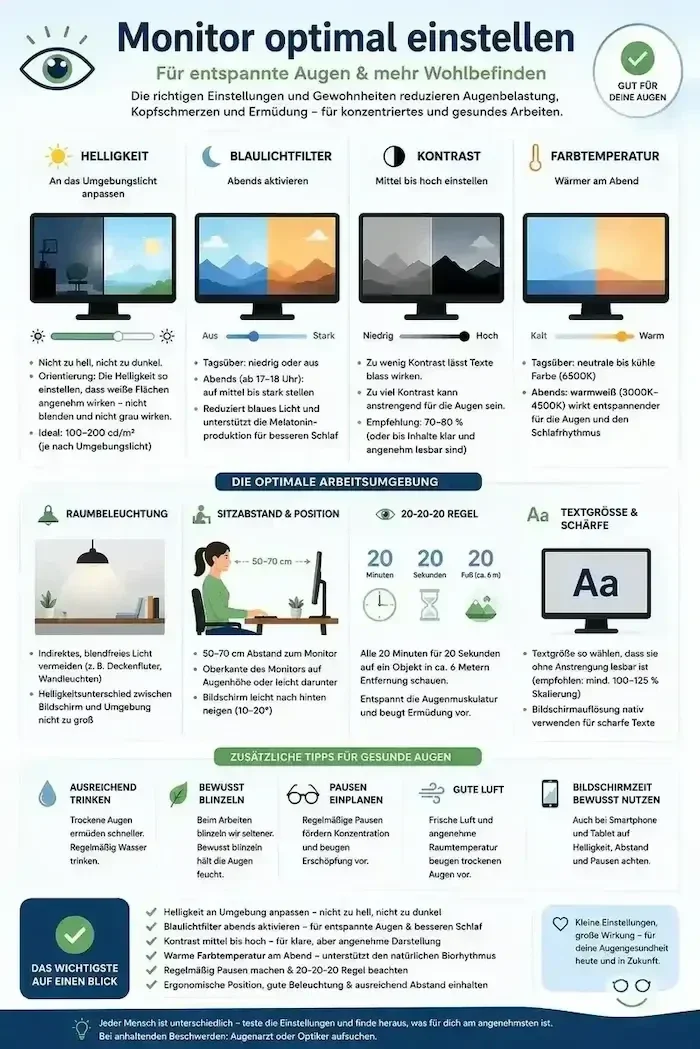
Die meisten Menschen haben ihren Monitor viel zu hell eingestellt. Deine Augen arbeiten am entspanntesten, wenn der Bildschirm exakt so hell leuchtet wie die Umgebung um ihn herum. Mein Praxis-Tipp: Öffne ein leeres Word-Dokument (komplett weiß) und lege ein echtes, weißes Blatt Druckerpapier auf deinen Schreibtisch daneben. Der Monitor sollte auf keinen Fall heller strahlen als das Papier. Wirkt der Monitor wie eine grelle Taschenlampe? Dreh die Helligkeit runter! (Meistens liegt der ideale Wert zwischen 30 und 50 Prozent).
2. Der Kontrast: Texte messscharf machen
Zu wenig Kontrast lässt Texte verwaschen wirken, deine Augen müssen sich anstrengen. Zu viel Kontrast überstrahlt feine Linien. Stelle den Kontrast in deinem Monitor-Menü auf einen Wert zwischen 70 und 80 Prozent.
Mein Hardware-Tipp für Homeoffice-Dauerarbeiter:
Wenn du dir das ständige Nachregulieren der Helligkeit ersparen willst, empfehle ich dir Monitore mit eingebautem Umgebungslichtsensor. Ich schwöre hier auf die BenQ Eye-Care Serie (wie den BenQ GW2780T). Diese Monitore haben eine "Brightness Intelligence"-Technologie: Ein kleiner Sensor misst dein Zimmerlicht und passt die Monitorhelligkeit beim Wechsel von Tageslicht zu abendlicher Schreibtischlampe vollautomatisch an. Zudem sind sie "Flicker-Free" zertifiziert, sie flimmern also absolut nicht.
3. Abstand und Skalierung: Sitzt du nah genug?
Einer der häufigsten Fehler: Der Monitor ist riesig, die Schrift aber winzig. Bevor wir unbewusst den Kopf nach vorne recken (Schildkrötenhals!), müssen wir Windows sagen, dass es die Schrift größer machen soll.
📏 Berechne deinen idealen Monitor-Abstand
Die Software: Blaulichtfilter bei Windows 11 & Mac einstellen
Die Hardware sitzt. Dein Monitor leuchtet jetzt nicht mehr wie eine Supernova. Aber was ist mit dem Lichtspektrum selbst?
Hier kommt der oft diskutierte Blaulichtfilter am PC ins Spiel. Ist er sinnvoll? Die kurze Antwort: Ja, besonders in den späten Nachmittags- und Abendstunden. Kaltes, blaues Licht signalisiert unserem Gehirn "Es ist heller Tag, bleib wach!". Das unterdrückt die Ausschüttung des Schlafhormons Melatonin. Das Resultat: Du klappst um 18 Uhr den Laptop zu, liegst aber um 23 Uhr noch hellwach im Bett.
Du musst dafür aber keine Zusatzprogramme installieren. Sowohl Windows als auch Mac haben diese Funktion mittlerweile fest eingebaut. So stellst du sie ein:
Blaulichtfilter Monitor einstellen: Windows 11 & Windows 10
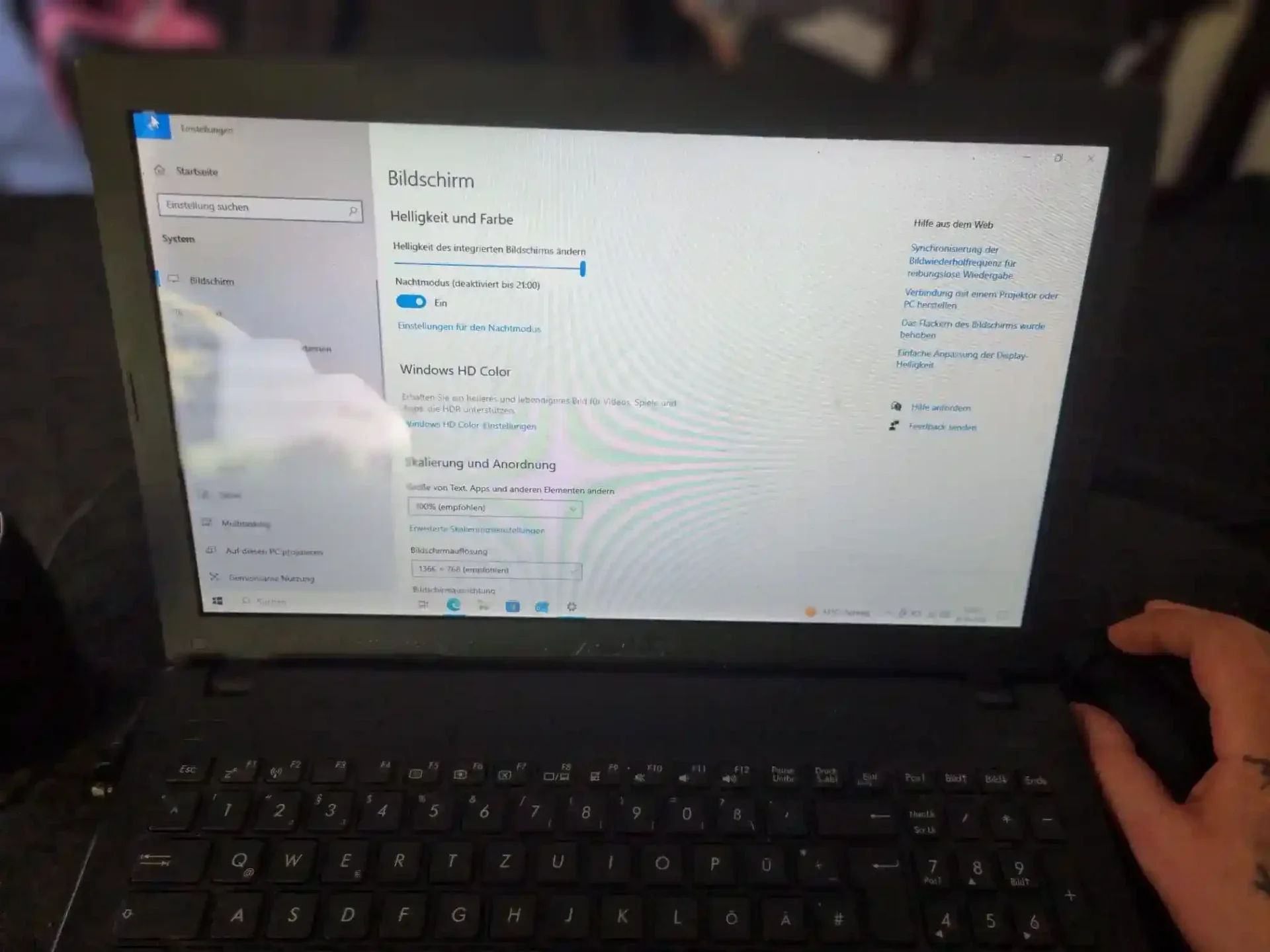
Bei Windows nennt sich diese Funktion "Nachtmodus". Du findest sie in wenigen Klicks:
-
Klicke unten in der Taskleiste auf das Start-Symbol (Windows-Logo).
-
Öffne die Einstellungen (das Zahnrad-Symbol).
-
Gehe auf System und dann direkt auf den Reiter Bildschirm (bei Windows 10 heißt es oft Anzeige).
-
Ganz oben findest du den Punkt Nachtmodus. Schalte den Regler auf "Ein".
-
Mein Profi-Tipp: Klicke direkt auf das Wort "Nachtmodus" (nicht nur auf den Regler). Dort kannst du die Stärke anpassen und sogar einen Zeitplan hinterlegen, sodass sich der Filter z. B. jeden Abend pünktlich um 17 Uhr von selbst aktiviert.
Der "Night Shift" Modus beim Mac
Apple-Nutzer kennen die Funktion vielleicht schon vom iPhone. Am Mac funktioniert sie genauso simpel:
- Klicke oben links auf das Apple-Logo und öffne die Systemeinstellungen.
- Wähle Displays (oder Monitore) aus.
- Klicke unten auf den Button Night Shift.
- Auch hier empfehle ich dir, den Zeitplan auf "Von Sonnenuntergang bis Sonnenaufgang" zu stellen.
Es dauert meistens zwei bis drei Tage, bis man sich an den etwas wärmeren (leicht gelblichen) Ton gewöhnt hat. Aber glaub mir: Deine Augen werden es dir danken.
Das ist ein super solider, extrem hilfreicher Block, der dir sehr wahrscheinlich ein Featured Snippet bei Google einbringen kann, weil die Schritt-für-Schritt-Liste so klar formuliert ist.
Mythos entlarvt: Welche Nachteile hat eine Blaulichtfilter-Brille?
Wenn du dich über müde Augen am PC beschwerst, dauert es meist keine fünf Minuten, bis dir der erste Kollege – oder eine Werbeanzeige auf Instagram – eine sogenannte Blaulichtfilter-Brille empfiehlt.
Die Versprechen der Hersteller sind riesig: Keine Kopfschmerzen mehr, besserer Schlaf, absolute Fokussierung. Aber brauchen wir die wirklich noch, wenn wir doch gerade die Hardware und Software unseres Monitors perfekt eingestellt haben?
Ehrlich gesagt: In den meisten Fällen kannst du dir das Geld sparen. Ich habe selbst längere Zeit mit so einer Brille gearbeitet und dabei schnell gemerkt, dass sie nicht nur Vorteile mit sich bringt.
Hier sind die größten Nachteile einer Blaulichtfilter-Brille:
-
Farbverfälschungen: Die Gläser haben fast immer eine leichte Gelbtönung. Für reine Textverarbeitung ist das egal, aber sobald du Bilder bearbeiten, Grafiken erstellen oder Videos schneiden musst, verfälschen die Brillen die Farben teils enorm.
-
Reflexionen in Videocalls: Wenn du oft in Zoom- oder Teams-Meetings hockst und vielleicht sogar ein Ringlicht oder eine Schreibtischlampe nutzt, spiegeln sich diese extrem unangenehm in den Gläsern der Brille.
-
Doppelt gemoppelt: Hast du den Nachtmodus bei Windows oder Mac (wie oben beschrieben) ohnehin schon aktiviert, bringt dir die Brille keinen zusätzlichen Nutzen mehr. Der Filter auf dem Monitor reicht völlig aus.
-
Der Nerv-Faktor: Du musst sie putzen, du verlegst sie ständig und wenn du nicht ohnehin Brillenträger bist, fühlt sich das Gestell nach ein paar Stunden auf der Nase oft störend an.
Mein Fazit dazu: Wenn du nicht an einem Firmenrechner sitzt, bei dem alle Monitor-Einstellungen vom Administrator gesperrt sind, richte dir lieber deinen Bildschirm vernünftig ein. Das kostet keinen Cent und du hast denselben (oder sogar einen besseren) augenschonenden Effekt.
Die 20-20-20-Regel gegen müde Augen
Die Technik ist jetzt perfekt eingerichtet: Deine Helligkeit stimmt, der Kontrast sitzt und der Blaulichtfilter passt abends auf deinen Biorhythmus auf.
Aber das wichtigste Puzzleteil bist du selbst. Dein Monitor kann dich unterstützen, aber er kann nicht für dich blinzeln. Die beste Waffe gegen trockene und müde Augen ist und bleibt die sogenannte 20-20-20-Regel, die Augenärzte weltweit empfehlen.
Die Regel ist simpel:
Alle 20 Minuten schaust du für 20 Sekunden auf ein Objekt, das etwa 20 Fuß (das sind ca. 6 Meter) entfernt ist – zum Beispiel aus dem Fenster auf den Baum gegenüber.
Warum ist das so wichtig? Wenn wir auf den Bildschirm schauen, ist unser ringförmiger Ziliarmuskel im Auge permanent angespannt, um auf die kurze Distanz zu fokussieren. Erst der Blick in die Ferne lässt diesen Muskel locker und entspannen.
Damit du das im Homeoffice-Stress nicht vergisst, habe ich dir hier einen kleinen Augen-Timer programmiert. Lass den Blogbeitrag einfach im Hintergrund offen und starte ihn!
Der 20-20-20 Fokus-Timer
Startet einen 20-Minuten Countdown. Danach erinnert er dich an deine Augenpause.

💡 HERO-TIPP
Der „Offenes-Buch“-Trick für deine Monitor-Neigung
Die meisten Leute stellen ihren Bildschirm vollkommen schnurgerade (im 90-Grad-Winkel) auf den Schreibtisch. Ein fataler Fehler für deine Netzhaut! Kippe deinen Monitor stattdessen immer um ca. 10 bis 20 Grad leicht nach hinten – genau so, als würdest du ein aufgeschlagenes Buch lesen, das vor dir auf dem Tisch liegt.
Warum das genial ist: Wenn du leicht nach unten auf ein gekipptes Display blickst, sind deine Augenlider von Natur aus etwas weiter geschlossen. Dadurch wird die Oberfläche deines Auges viel besser vor dem Austrocknen geschützt und das typische, quälende Augenbrennen am Nachmittag wird radikal gestoppt.
Das Fazit: Dein Setup für entspanntes Arbeiten
Wir sind am Ende unseres Guides angekommen. Du hast jetzt alles an der Hand, um deinen Monitor augenschonend einstellen zu können und dem leidigen Thema müde Augen am Bildschirm endlich den Kampf anzusagen.
Fassen wir das Wichtigste noch einmal zusammen: Wenn du die Helligkeit über den Papiertest an dein Raumlicht anpasst, den Kontrast messscharf auf 70 bis 80 Prozent stellst und abends den integrierten Blaulichtfilter bei Windows 11 oder am Mac aktivierst, hast du die technische Seite bereits meisterhaft gelöst. Du brauchst keine teuren Brillen, sondern einfach nur das richtige Know-how für dein On-Screen-Menü. Zusammen mit dem "Offenes-Buch"-Trick und der 20-20-20-Regel ist dein Computer Vision Syndrom bald Geschichte.
Doch die Technik ist nur ein Baustein für einen schmerzfreien Körper im Homeoffice. Das beste und augenschonendste Display nützt dir wenig, wenn die restliche Ergonomie auf deinem Schreibtisch nicht stimmt und du wie eine Schildkröte vor der Tastatur hängst. Besonders tückisch wird es übrigens, wenn du deine Augen und deinen Nacken nicht nur auf einen, sondern direkt auf zwei Bildschirme ausrichten musst!
Dein Homeoffice-Upgrade geht hier weiter: Wenn du jetzt im Optimierungs-Flow bist und dein Setup auf das absolute Experten-Level heben willst, habe ich hier die perfekten Anleitungen aus meinem Ergonomie-Cluster für dich – starte am besten direkt mit meinem neuen Guide: 2 Monitore getrennt nutzen: So gelingt das perfekte Dual-Setup im Homeoffice.
-
Bist du zu nah dran? Erfahre, wie nah dein Gesicht wirklich am Display sein darf: Monitor-Sitzabstand berechnen: Finde deinen Sweet Spot!
-
Zieht der Schmerz bis in den Hals? Oft liegt es an der Höhe: Monitor zu niedrig? So verhinderst du Nackenschmerzen im Homeoffice.
-
Kein Platz auf dem Tisch? So schaffst du Ordnung und die perfekte Ergonomie: Schreibtisch organisieren: Ideen & warum ein Monitorarm alles ändert.
- Dein ultimativer Monitor-Guide: Monitore fürs Homeoffice: Dein Upgrade für messerscharfen Fokus und entspannte Augen
- Der große Leitfaden: Ein falsch eingestellter Monitor ist nur einer von vielen Stolpersteinen. Willst du wissen, wo die wahren Produktivitätskiller lauern? Lies unbedingt meinen Master-Artikel: Die 10 größten Homeoffice-Fehler (und wie du sie sofort löst).
Lass diese neuen Gewohnheiten ein paar Tage sacken. Deine Netzhaut wird es dir danken – und dein Nacken gleich mit!
Kommentar hinzufügen
Kommentare