

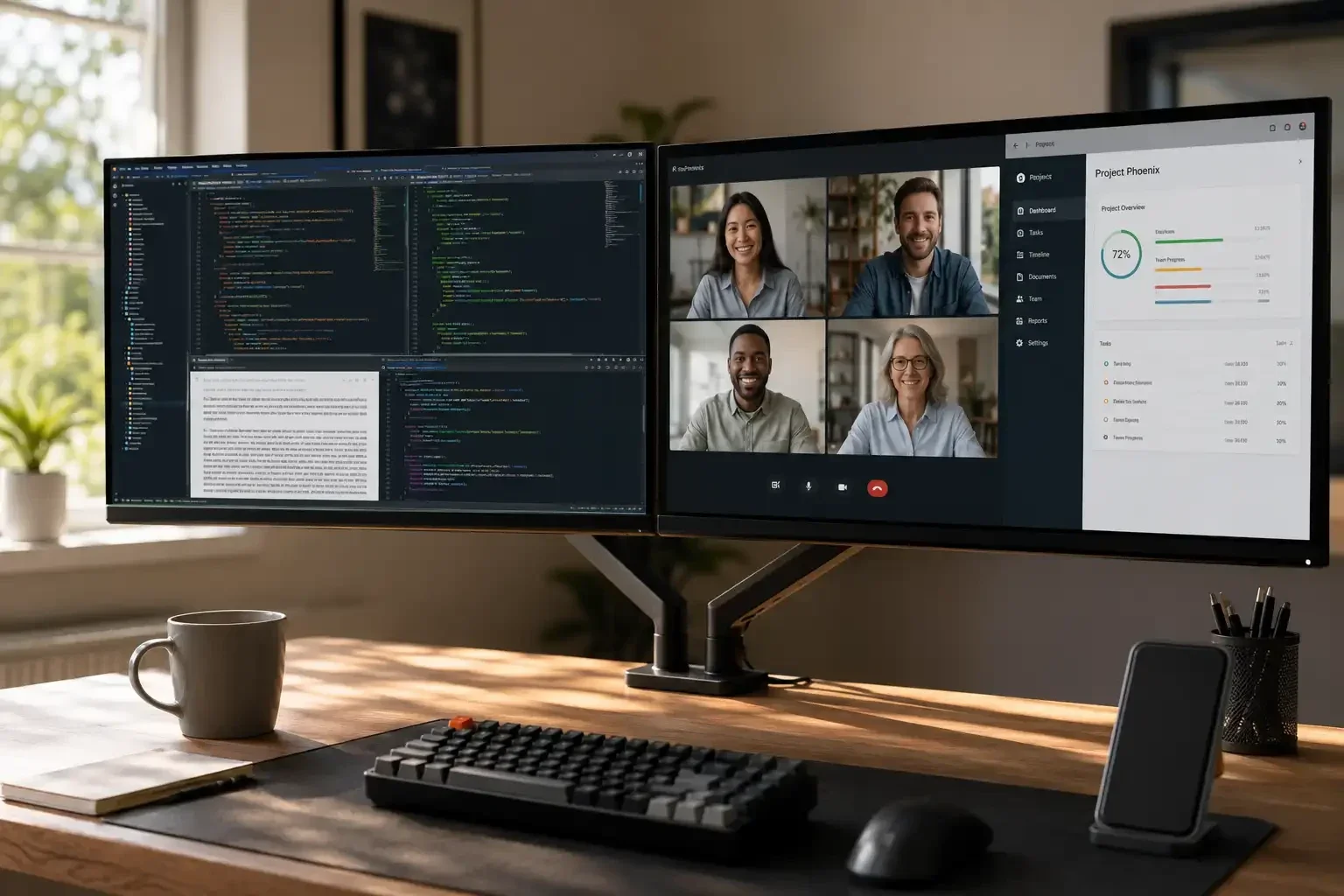
Hallo, ich bin Jens. Kennst du diesen Moment? Du schließt hochmotiviert deinen brandneuen zweiten Monitor an den Laptop an – und siehst exakt das gleiche Bild in doppelter Ausführung. Frustrierend. Dabei wolltest du doch links deine Mails im Blick behalten und rechts konzentriert an deinem Projekt arbeiten.
Genau darum geht es heute. Ich zeige dir aus der Praxis, wie du 2 Monitore getrennt nutzen kannst, ohne an der Technik zu verzweifeln. Wir klären ein für alle Mal, warum das billige Kabel von nebenan meist der falsche Weg ist und wie du das Dual-Setup richtig aufbaust, um deinen Nacken und deine Augen zu schonen.
Transparenz-Hinweis: Dieser Beitrag enthält Werbelinks (Affiliate-Links), die mit einem Sternchen (*) gekennzeichnet sind. Wenn du über diese Links ein Produkt kaufst, erhalte ich eine kleine Provision. Für dich ändert sich der Preis dadurch absolut nicht. Danke für deine Unterstützung!
2 Monitore getrennt nutzen: So klappt die Einrichtung am Laptop
Das Wichtigste zuerst: Deine Hardware muss wissen, dass deine Monitore eigenständige Arbeitsflächen sind. Oft ist das nur ein Klick.
Unter Windows drückst du dafür einfach die Tastenkombination Windows-Taste + P. Wähle im kleinen Menü am rechten Bildschirmrand die Option "Erweitern". Schwupps – schon hast du zwei separate Bildschirme und nicht mehr denselben Inhalt auf beiden Displays.
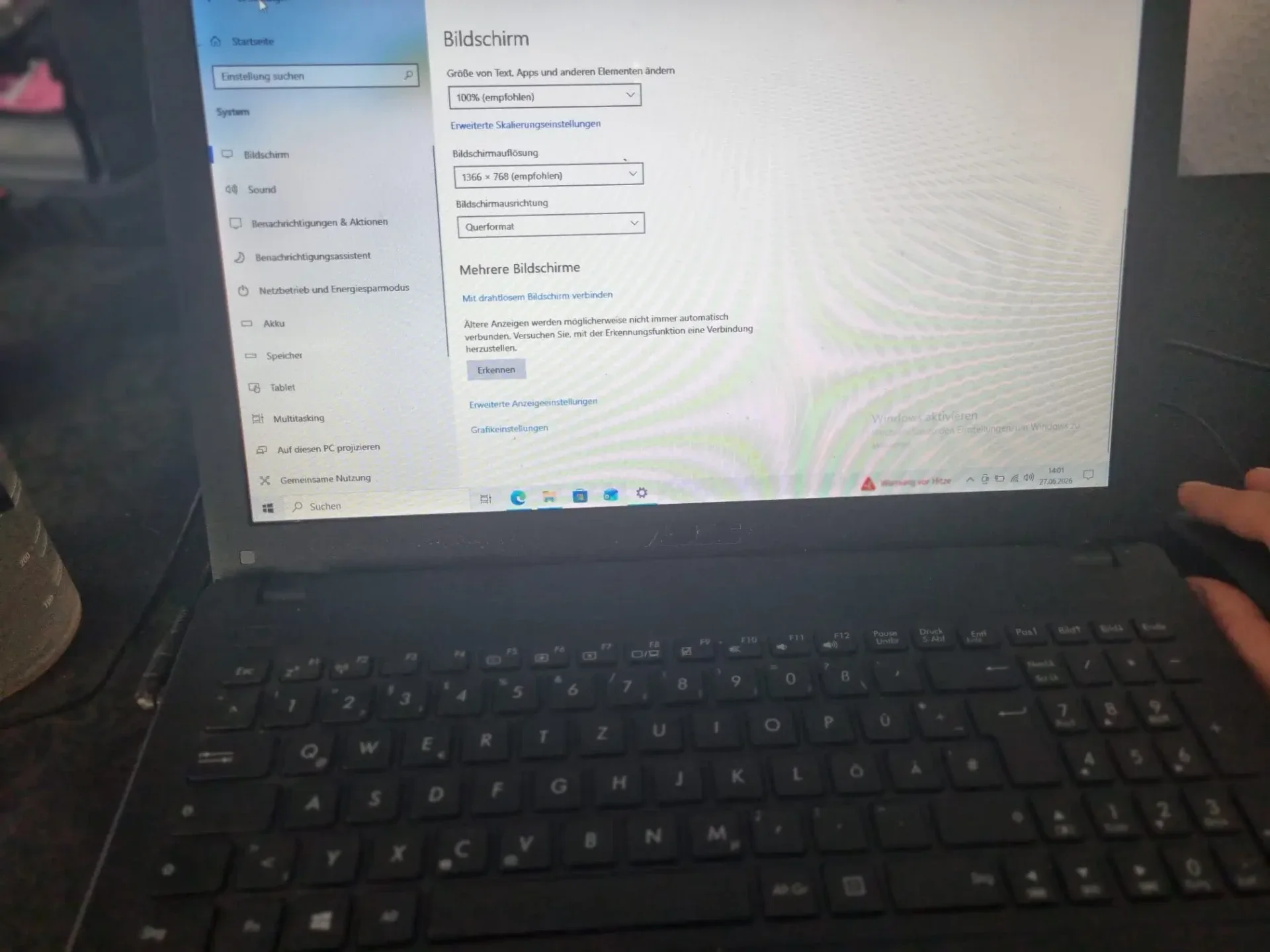
Am Mac gehst du in die Systemeinstellungen und klickst auf "Displays" (oder "Monitore"). Dort findest du ein Dropdown-Menü bei "Verwenden als". Stell hier sicher, dass die Monitore als erweiterter Schreibtisch eingerichtet sind und nicht als synchronisierte Bildschirme.
Die Technik-Falle: HDMI Splitter, 2 Monitore & unterschiedliche Bilder
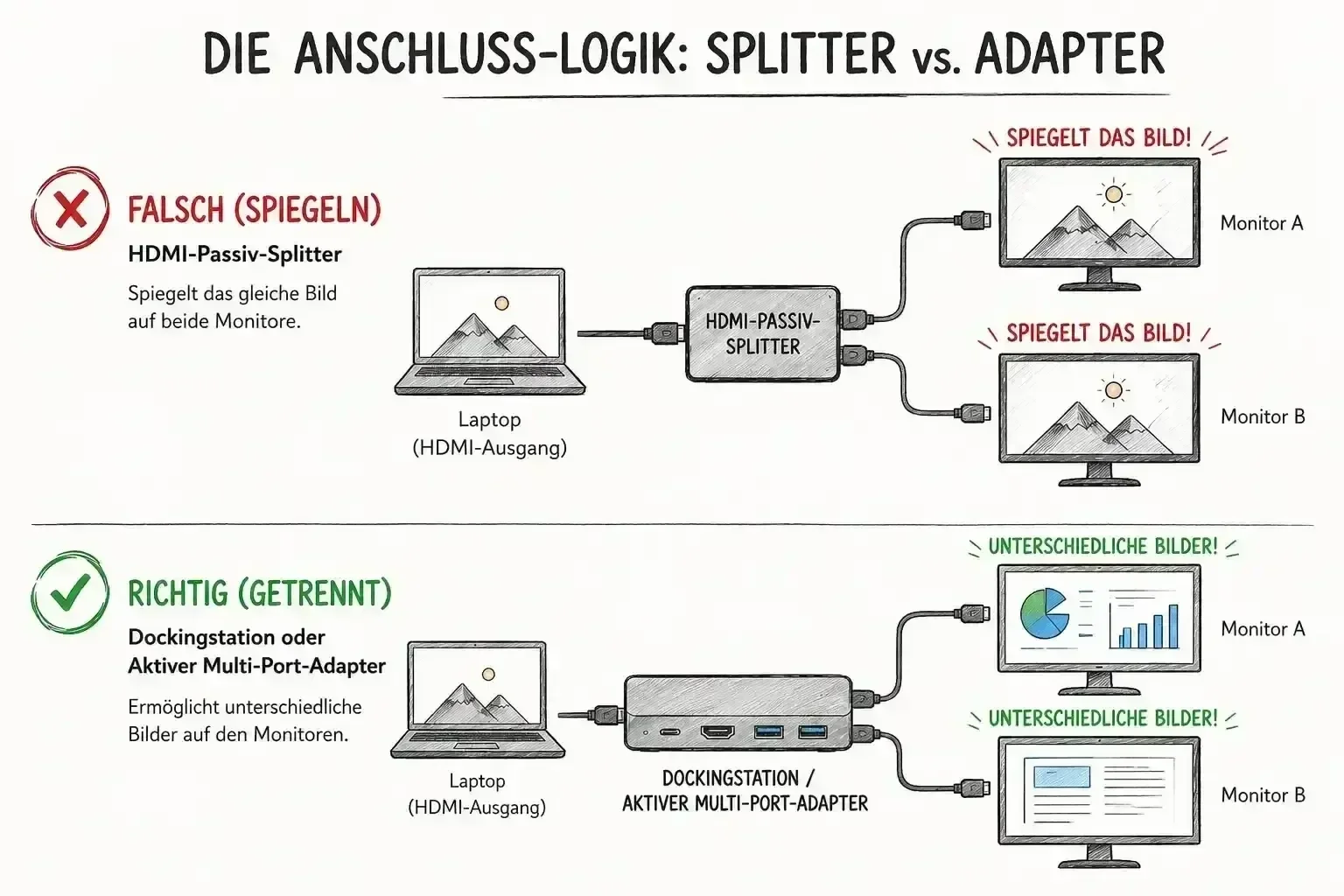
Hier machen die meisten den Fehler, der unnötig Nerven und Geld kostet. Du googelst nach "HDMI Splitter 2 Monitore unterschiedliche Bilder", kaufst dir ein günstiges Y-Kabel für zehn Euro und wunderst dich, warum das Bild wieder nur gespiegelt wird.
Die bittere Wahrheit: Ein herkömmlicher, passiver HDMI-Splitter teilt lediglich das exakt selbe Signal auf zwei Ausgänge auf. Er kann nicht zaubern.
Wenn du 2 Monitore getrennt nutzen möchtest, brauchst du eine Dockingstation oder einen aktiven Multi-Port-Adapter (meistens per USB-C angeschlossen). Diese Geräte haben einen eigenen Grafik-Chip verbaut, der deinem Laptop signalisiert: "Achtung, hier hängen zwei verschiedene Monitore dran, schick mir zwei separate Signale!" Genau dieses Prinzip siehst du auch oben in unserer Skizze. So verhinderst du das lästige Spiegeln und machst deinen Schreibtisch zum echten Cockpit.
Der Hardware-Finder: Was brauchst du für dein Setup?
Hardware-Check: Der ideale Home Office Monitor (24Zoll)
| Kriterium im Dual-Setup | Bis 22 Zoll (Oft zu klein) | 24 Zoll ("Die goldene Mitte") | Ab 27 Zoll (Die Nacken-Falle) |
|---|---|---|---|
| Platzbedarf auf dem Tisch | Sehr platzsparend, passt auf jeden Mini-Tisch. | Optimal. Zwei Monitore passen perfekt auf Standard-Schreibtische (ab 120 cm Breite). | Extrem sperrig. Zwei 27-Zöller erfordern oft einen Tisch von mindestens 160 cm Breite. |
| Ergonomie & Kopfbewegung | Sehr gut, alles im Blickfeld ohne Drehung. | Perfekt. Beide Bildschirme lassen sich bequem mit minimaler Kopfbewegung überblicken. | "Tennis-Nacken": Du musst den Kopf ständig von ganz links nach ganz rechts drehen. |
| Arbeitsfläche & Lesbarkeit | Oft zu geringe Auflösung. Schriften sind klein, Fenster wirken gedrungen. | Ausreichend Platz für zwei Dokumente nebeneinander pro Bildschirm bei gestochen scharfer Schrift. | Gigantische Arbeitsfläche, auf der man im Dual-Betrieb aber schnell den Mauszeiger verliert. |
| Fazit für 2 Monitore | Eher eine Notlösung für unterwegs oder extrem kleine Ecken. | Die uneingeschränkte Empfehlung aus der Praxis für gesundes und produktives Arbeiten. | Für ein Dual-Setup meistens "too much". Besser als einzelner Ultrawide-Monitor nutzbar. |
Wenn du dein Setup planst, stellst du dir sicher früher oder später die Größenfrage. Aus meiner Erfahrung gibt es für Dual-Setups einen klaren Gewinner: den Home Office Monitor 24Zoll.
Warum? Stell dir zwei riesige 27-Zoll- oder gar 32-Zoll-Bildschirme nebeneinander vor. Das sieht auf den ersten Blick vielleicht beeindruckend aus. Aber auf einem Standard-Schreibtisch hast du bei dieser Breite ein massives Problem: Du musst permanent den Kopf wie bei einem Tennis-Match hin- und herdrehen. Das ist auf Dauer pures Gift für deine Halswirbelsäule.
Zwei 24-Zoll-Modelle passen hingegen perfekt nebeneinander. Du behältst beide Arbeitsflächen bequem im natürlichen Sichtfeld und kannst den ergonomisch wichtigen Sitzabstand zum Monitor problemlos einhalten.
Augenschonender Bildschirm: Diese Specs schützen dich vor Kopfschmerzen
Ein ergonomischer Stuhl und die richtige Schreibtischhöhe bringen dir wenig, wenn deine Augen nach zwei Stunden brennen. Ein echter augenschonender Bildschirm ist für mich im Homeoffice absolute Pflicht.
Wenn du dir Monitore aussuchst, achte zwingend auf diese drei Spezifikationen:
-
Flicker-Free-Technologie: Verhindert das unsichtbare Flackern der Hintergrundbeleuchtung. Genau dieses Flackern ist oft der unerkannte Auslöser für Kopfschmerzen am Nachmittag.
-
Low Blue Light Filter: Ein hardwareseitig integrierter Blaulichtfilter schont die Netzhaut und sorgt dafür, dass deine Augen nicht so schnell ermüden.
-
Mattes Display (Anti-Glare): Ein absolutes Muss! Glänzende Displays spiegeln das Licht von Fenstern oder deiner Schreibtischlampe. Deine Augen müssen diese Reflexionen ständig ausgleichen, was extrem anstrengend ist.
Der Preis-Leistungs-Tipp: BenQ GW2490E
Der Dual-Setup-Champion: Dell P2425
Die Premium-Klasse: EIZO FlexScan EV2480

Dein Hero-Tipp für das perfekte Setup
Wenn du dir zwei Monitore anschaffst, lass die klobigen Standfüße direkt im Karton! Besorg dir stattdessen eine Dual-Monitorhalterung (Monitorarm), die du hinten an die Tischplatte klemmst. So "schweben" deine Bildschirme quasi nebeneinander. Das sieht nicht nur extrem aufgeräumt aus, sondern schenkt dir auch massig Platz auf dem Schreibtisch zurück. Der größte Pluspunkt für deine Gesundheit: Du kannst beide Monitore millimetergenau auf deine perfekte Augenhöhe und Neigung einstellen.
Lies dir dazu unbedingt meinen passenden Guide durch: Schreibtisch organisieren: Ideen & warum ein Monitorarm alles ändert.
Mein Fazit zum Monitor-Setup
Zwei Bildschirme haben meine Art zu arbeiten komplett verändert. Auf dem linken Screen habe ich beispielsweise Recherchen oder meinen Website-Code offen, während ich auf dem rechten Bildschirm direkt den Text schreibe oder wichtige Dokumente im Blick behalte. Kein ständiges Hin- und Herklicken mehr zwischen versteckten Fenstern.
Wer einmal ein sauber getrenntes Dual-Setup eingerichtet hat, will nie wieder an einem einzelnen, kleinen Laptop-Bildschirm arbeiten. Nimm dir die Zeit, das Thema Dockingstation einmal richtig aufzusetzen, besorg dir zwei vernünftige 24-Zöller und mach deinen Arbeitsplatz zu einem Ort, an dem du wirklich gerne, gesund und produktiv sitzt.
Damit dein neues Setup nicht nur technisch funktioniert, sondern dir auch körperlich guttut, habe ich hier noch ein paar weiterführende Tipps für dich:
-
Ergonomie für den Nacken: Monitor zu niedrig? So verhinderst du Nackenschmerzen im Homeoffice
- Der Monitor Guide: Monitore fürs Homeoffice: Dein Upgrade für messerscharfen Fokus und entspannte Augen
-
Der richtige Abstand: Monitor-Sitzabstand berechnen: Finde deinen Sweet Spot!
-
Schutz für die Augen: Monitor augenschonend einstellen: Was tun bei müden Augen am Bildschirm?
-
Weitere schnelle Helfer: Die 10 größten Homeoffice-Fehler (und wie du sie sofort löst)
Häufige Fragen (FAQ) zum Dual-Monitor-Setup
Kann ich einen normalen HDMI Splitter nutzen, um 2 Monitore getrennt zu nutzen?
Nein, das ist ein weit verbreiteter Fehler. Ein klassischer, passiver HDMI Splitter kopiert lediglich das Signal. Das bedeutet, du hast auf beiden Bildschirmen exakt das gleiche Bild. Um unterschiedliche Bilder zu erhalten, benötigst du eine Dockingstation oder einen aktiven Multi-Port-Adapter mit eigenem Grafikchip.
Warum ist ein Home office monitor 24zoll ideal für ein Dual-Setup?
Zwei 24-Zoll-Bildschirme passen perfekt auf einen Standard-Schreibtisch und bleiben ergonomisch im natürlichen Sichtfeld. Bei größeren Monitoren (z. B. 27 Zoll) im Doppelpack musst du den Kopf permanent stark drehen, was schnell zu Nackenverspannungen führt.
Was macht einen wirklich augenschonenden Bildschirm aus?
Ein augenschonender Bildschirm verfügt über drei entscheidende Eigenschaften: Eine Flicker-Free-Technologie (verhindert unsichtbares Flimmern), einen integrierten Low-Blue-Light-Filter (reduziert anstrengendes Blaulicht) und ein mattes Display (Anti-Glare), um störende Spiegelungen durch Fenster oder Schreibtischlampen zu verhindern.
Kommentar hinzufügen
Kommentare