24 Zoll Full HD: kompakt für klassische Büroarbeit
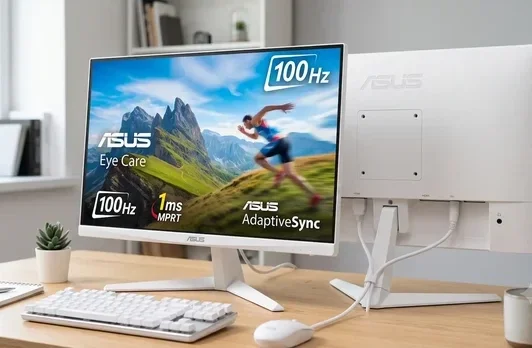
Ein Monitor mit 23,8 oder 24 Zoll und Full HD kann ausreichen, wenn du überwiegend mit E-Mails, Texten, Videokonferenzen und einzelnen Anwendungen arbeitest. Gerade auf kleineren Schreibtischen kann diese Klasse leichter unterzubringen sein als ein größeres Display.
Vorher prüfen: Miss die freie Tischtiefe und achte auf die Größe des Standfußes. Prüfe außerdem, ob sich der Bildschirm ausreichend in Höhe und Neigung anpassen lässt oder eine VESA-Halterung unterstützt.
Grenze: Für mehrere große Fenster nebeneinander steht weniger Fläche zur Verfügung. Full HD ist deshalb keine allgemeine Mindest- oder Idealauflösung, sondern eine mögliche kompakte Lösung.
27 Zoll WQHD: mehr Platz für mehrere Fenster
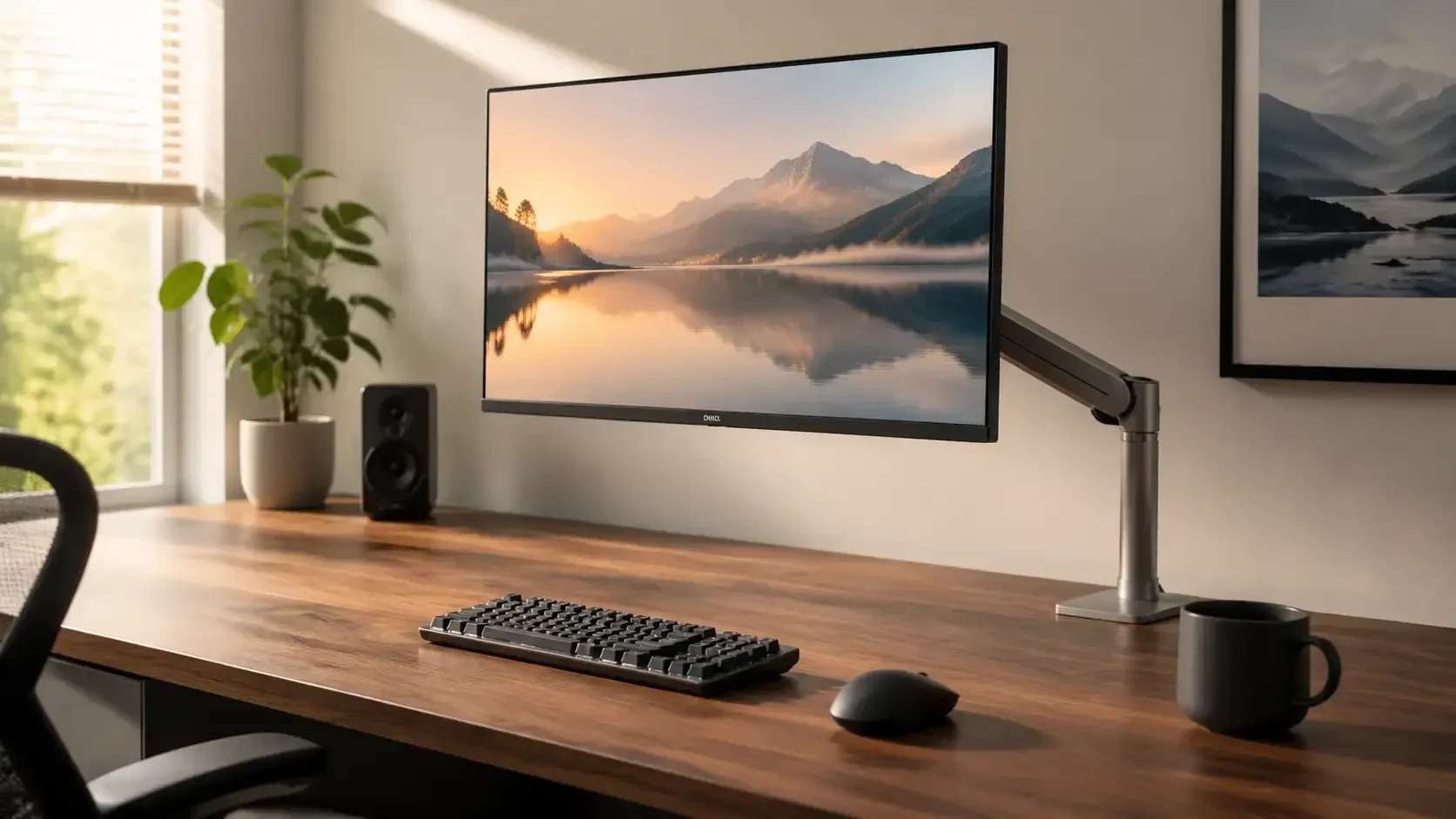
27 Zoll mit WQHD ist eine häufig sinnvolle Startklasse, wenn du Dokumente, Browser, Tabellen oder andere Anwendungen regelmäßig nebeneinander nutzen möchtest. Die höhere Auflösung stellt mehr Pixel bereit als Full HD und ermöglicht dadurch eine feinere Darstellung beziehungsweise mehr darstellbaren Inhalt.
Vorher prüfen: Der Tisch sollte genügend Tiefe bieten. Kontrolliere außerdem, ob dein Rechner WQHD in der gewünschten Bildwiederholrate ausgeben kann und welche Skalierung für dich gut lesbar ist.
Grenze: Ein 27-Zoll-Monitor benötigt mehr Stellfläche. Auf einem sehr kleinen oder flachen Schreibtisch kann deshalb nicht die Auflösung, sondern der verfügbare Abstand zum Problem werden.
27 oder 32 Zoll 4K: hohe Pixeldichte und viel Darstellungsfläche
4K kommt infrage, wenn eine hohe Pixeldichte, Detaildarstellung oder viel Inhalt auf dem Bildschirm wichtig ist. Sowohl 27 als auch 32 Zoll werden in dieser Klasse angeboten, unterscheiden sich aber deutlich beim Platzbedarf.
Vorher prüfen: Rechner, Dock und Anschlüsse müssen die gewünschte 4K-Ausgabe und Bildwiederholrate unterstützen. Ebenso wichtig ist die Betriebssystem-Skalierung, damit Schrift und Bedienelemente gut lesbar bleiben.
Grenze: Mehr Pixel bedeuten nicht automatisch mehr nutzbare Arbeitsfläche. Bei stärkerer Skalierung wird ein Teil der zusätzlichen Auflösung für eine größere Darstellung genutzt. Ein 32-Zoll-Gerät braucht zudem entsprechend Platz auf dem Schreibtisch.
Zwei Monitore: getrennte Arbeitsbereiche
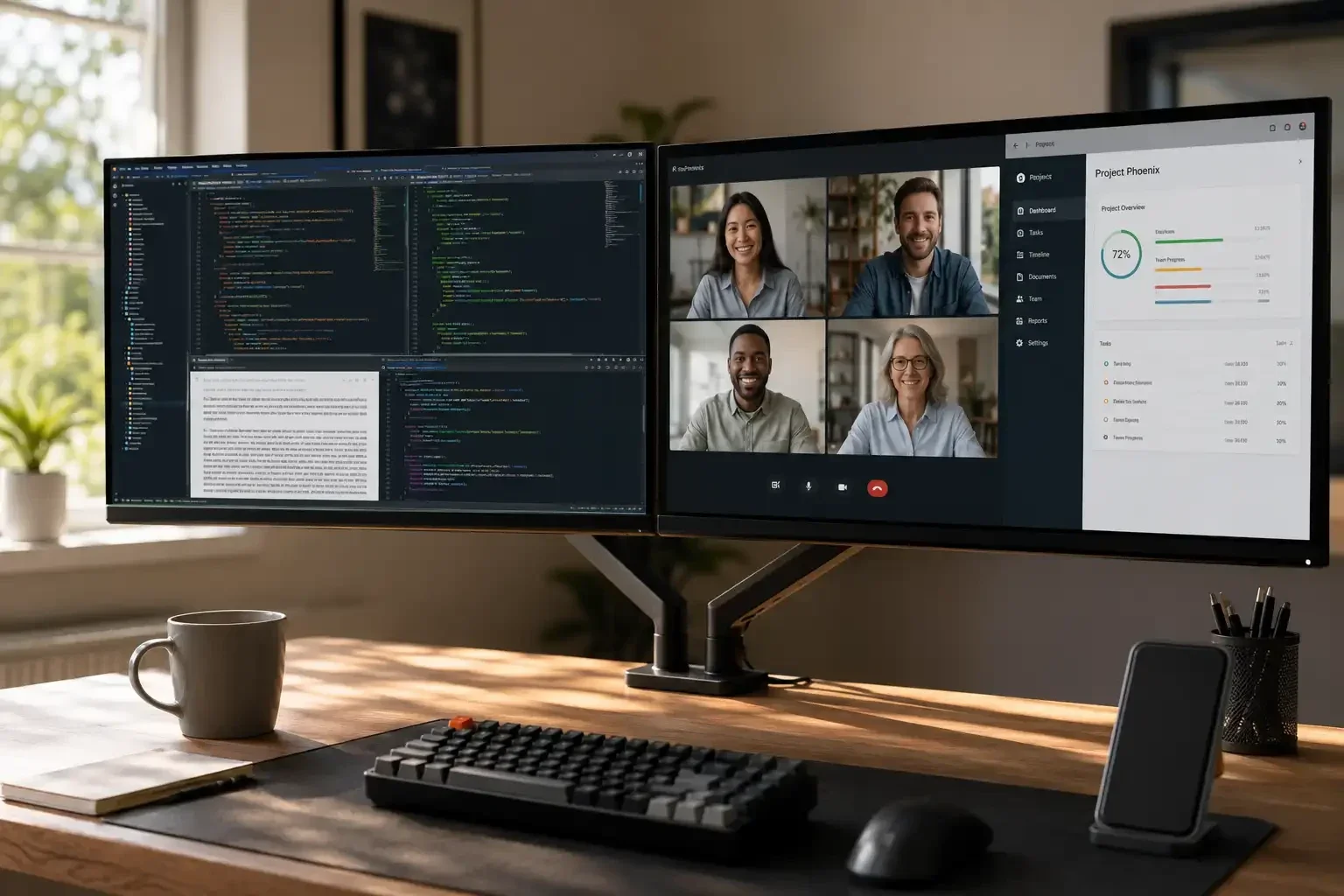
Zwei Monitore können sinnvoll sein, wenn du dauerhaft zwei getrennte Inhalte gleichzeitig brauchst, zum Beispiel eine Hauptanwendung auf einem Bildschirm und Referenzmaterial auf dem zweiten.
Vorher prüfen: Dein Rechner oder Dock muss zwei Displays unterstützen. Plane außerdem Tischbreite, Monitorfüße, Kabel und die Position des Hauptbildschirms ein. Wird ein Monitor deutlich häufiger genutzt, sollte dieser möglichst zentral stehen.
Grenze: Ein Dual-Setup benötigt mehr Platz und Anschlüsse und verursacht zusätzlichen Einrichtungsaufwand. Zwei Monitore sind deshalb nicht automatisch produktiver als ein einzelner größerer Bildschirm.
34 Zoll Ultrawide: breite Arbeitsfläche ohne Mittelsteg
Ein 34-Zoll-Ultrawide kann zu breiten Tabellen, Timelines oder mehreren gleichzeitig geöffneten Fenstern passen. Im Gegensatz zu zwei Monitoren gibt es keinen Rahmen zwischen den Arbeitsbereichen.
Vorher prüfen: Achte besonders auf Tischbreite und -tiefe, die Auflösung des Modells sowie darauf, wie gut sich deine Anwendungen auf einer breiten Fläche anordnen lassen.
Grenze: Nicht jedes Programm nutzt die zusätzliche Breite sinnvoll. Auch eine Krümmung ist keine automatische Voraussetzung und kein gesundheitlicher Vorteil. Bei Curved-Modellen sollte sie als Bauform und nicht als ergonomisches Versprechen behandelt werden.
USB-C-Monitor: praktisch, aber keine eigene Größenklasse
USB-C ist keine bestimmte Monitorgröße, sondern eine Ausstattungsfrage. Ein entsprechend ausgestatteter Monitor kann Bild, Daten und Strom über eine Verbindung übertragen und damit vor allem bei Notebooks die Verkabelung vereinfachen.
Vorher prüfen: Entscheidend ist nicht nur die vorhandene USB-C-Buchse. Rechner und Monitor müssen die notwendige Bildübertragung unterstützen, und die Power-Delivery-Leistung des Monitors muss zum Notebook passen.
Grenze: USB-C allein garantiert weder Bildübertragung noch ausreichendes Laden. Funktionen wie Ethernet, USB-Hub, KVM oder Daisy Chaining sollten nur genannt werden, wenn das konkrete Modell sie laut Hersteller tatsächlich unterstützt.