


Volle WLAN-Balken bedeuten nicht automatisch, dass deine Internetverbindung schnell und stabil ist. Die Anzeige zeigt zunächst nur, wie gut dein Gerät den Router erreicht. Dahinter können trotzdem der Internetanschluss, der Router, das Endgerät, ein VPN oder die Auslastung des Netzes bremsen.
Deshalb würde ich nicht als Erstes einen Repeater kaufen. Sinnvoller ist es, das Problem Schritt für Schritt einzugrenzen: Ist nur dein Arbeitsgerät langsam? Wird die Verbindung in der Nähe des Routers besser? Und besteht das Problem auch per LAN?
Mit dem Diagnoseablauf in diesem Ratgeber findest du heraus, an welcher Stelle die Verbindung wahrscheinlich ausgebremst wird – und erst danach, welche Maßnahme tatsächlich sinnvoll ist.
Schnellcheck: Wo könnte dein WLAN-Problem liegen?
Erster Test: Wenn möglich per LAN gegenprüfen.
Erster Test: Ein zweites Gerät am gleichen Platz vergleichen.
Erster Test: An beiden Orten mit demselben Gerät messen.
Erster Test: Zu unterschiedlichen Uhrzeiten vergleichen.
Erster Test: Einen kurzen Testanruf durchführen.
Die Übersicht grenzt mögliche Ursachen ein. Sie ersetzt keine technische Ferndiagnose.
WLAN-Fehlerfinder: Wo liegt dein Problem wahrscheinlich?
Beantworte sechs kurze Fragen. Danach bekommst du keine Einkaufsliste, sondern den nächsten sinnvollen Prüfschritt.
Kurze Diagnose
Sind mehrere Geräte in deinem WLAN betroffen?
Auf Basis deiner Antworten würde ich als Nächstes genau diesen Punkt prüfen:
Der Fehlerfinder liefert eine strukturierte Orientierung und keine technische Ferndiagnose.
Anschluss oder WLAN – wo liegt der Unterschied?
Wenn das Internet am Arbeitsplatz langsam ist, wird schnell vom „schlechten WLAN“ gesprochen. Technisch können aber zwei unterschiedliche Stellen bremsen.
Das WLAN verbindet dein Laptop, Smartphone oder Tablet zunächst nur drahtlos mit deinem Router. Eine starke WLAN-Anzeige sagt deshalb vor allem: Dein Gerät erreicht den Router gut. Sie sagt noch nicht, wie schnell die Verbindung vom Router ins Internet tatsächlich ist.
Genau deshalb vergleiche ich bei der Fehlersuche drei Situationen:
- Messung am normalen Arbeitsplatz
- Messung mit demselben Gerät möglichst nah am Router
- wenn möglich: Gegenprobe per LAN-Kabel
Ist die Verbindung am Router deutlich besser als am Arbeitsplatz, spricht das eher für ein Problem auf der Funkstrecke. Bleibt sie auch direkt am Router oder per LAN langsam, sollte der Internetanschluss beziehungsweise der Router genauer geprüft werden.
Wenn du die Kabelverbindung dauerhaft nutzt, kannst du das Netzwerkkabel mit meinen vier Kabelmanagement-Hacks für den Schreibtisch sauber verlegen, ohne dass daraus neuer Kabelsalat oder eine Stolperfalle entsteht.
Ein WLAN-Speedtest ist noch kein Nachweis gegen den Anbieter
Für meine Fehlersuche reichen zunächst einige vergleichbare Messungen. Wer gegenüber seinem Internetanbieter eine Minderleistung des Festnetzanschlusses nachweisen möchte, braucht dagegen ein formales Messverfahren.
Die Bundesnetzagentur stellt dafür ihre Breitbandmessung Desktop-App bereit. Beim offiziellen Nachweisverfahren der Bundesnetzagentur werden 30 Messungen an drei unterschiedlichen Kalendertagen durchgeführt. Zwischen den einzelnen Messtagen muss jeweils mindestens ein Kalendertag liegen. Die Messungen erfolgen über eine direkte kabelgebundene LAN-Verbindung zum Router; die WLAN-Verbindung am Messgerät muss dabei deaktiviert sein.
Mein Diagnoseablauf in diesem Ratgeber ersetzt dieses offizielle Verfahren nicht. Er soll zuerst beantworten, wo du überhaupt weiter suchen solltest.
Mein 10-Minuten-Diagnoseablauf bei langsamem WLAN
Für eine erste Fehlersuche brauche ich keine Spezialsoftware. Mir geht es zunächst darum, unter möglichst gleichen Bedingungen Vergleichswerte zu bekommen.
Wichtig ist deshalb: Ich nutze für die folgenden Messungen möglichst dasselbe Gerät und denselben Speedtest. Große Downloads, Cloud-Synchronisationen oder Streams sollten währenddessen nicht bewusst zusätzlich gestartet werden.
1. Am normalen Arbeitsplatz messen
Ich starte dort, wo das Problem tatsächlich auftritt.
Dabei notiere ich:
- Download
- Upload
- Ping beziehungsweise Latenz
- Uhrzeit
- ob ein VPN aktiv ist
- ob die Verbindung per WLAN oder LAN besteht
Eine einzelne Zahl sagt noch wenig. Sie ist zunächst nur mein Ausgangswert.
2. Mit demselben Gerät näher an den Router gehen
Danach wiederhole ich die Messung möglichst nah am Router.
Der entscheidende Punkt ist der Vergleich mit demselben Gerät.
Wird die Verbindung dort deutlich besser, schaue ich als Nächstes auf Funkstrecke, Entfernung, Wände und Routerstandort.
Bleibt sie ähnlich langsam, liegt die Ursache möglicherweise an einer anderen Stelle.
3. Ein zweites Gerät am gleichen Arbeitsplatz vergleichen
Als Nächstes teste ich – wenn verfügbar – ein Smartphone, Tablet oder einen zweiten Computer am ursprünglichen Arbeitsplatz.
Ist nur mein Arbeitslaptop langsam, ist das ein wichtiger Hinweis darauf, nicht sofort das gesamte WLAN verantwortlich zu machen.
Dann prüfe ich später gezielt:
- WLAN-Adapter
- Treiber und Betriebssystem
- VPN
- Sicherheitssoftware
- Hintergrundprogramme
4. Wenn möglich: per LAN gegenprüfen
Kann ich den Computer direkt mit dem Router verbinden, ist die LAN-Messung besonders hilfreich.
Ist LAN schnell, WLAN am selben Anschluss aber deutlich langsamer, konzentriere ich mich auf die Funkverbindung.
Ist auch LAN langsam, schaue ich eher auf Router, Anschluss oder Anbieter.
5. Erst danach ändere ich etwas
Ich ändere bewusst nicht mehrere Dinge gleichzeitig.
Wenn ich gleichzeitig den Router verschiebe, einen Repeater anschließe, den WLAN-Kanal ändere und den Laptop neu konfiguriere, weiß ich hinterher nicht, welche Maßnahme tatsächlich etwas gebracht hat.
Meine Reihenfolge lautet deshalb:
messen → eine Änderung durchführen → erneut messen → Ergebnis notieren.
So wird aus „Mein WLAN ist irgendwie langsam“ Schritt für Schritt ein eingrenzbares Problem.
WLAN langsam trotz guter Signalstärke: Warum volle Balken wenig beweisen
Eine gute WLAN-Anzeige wirkt zunächst beruhigend. Trotzdem kann die Verbindung langsam oder instabil sein.
Der Grund: Die Balken zeigen vor allem, wie gut dein Gerät das Funksignal des Routers empfängt. Sie sagen nicht automatisch, wie schnell Daten tatsächlich übertragen werden oder wie gut der Internetanschluss dahinter funktioniert.
Deshalb können volle Balken und eine schlechte Verbindung gleichzeitig auftreten.
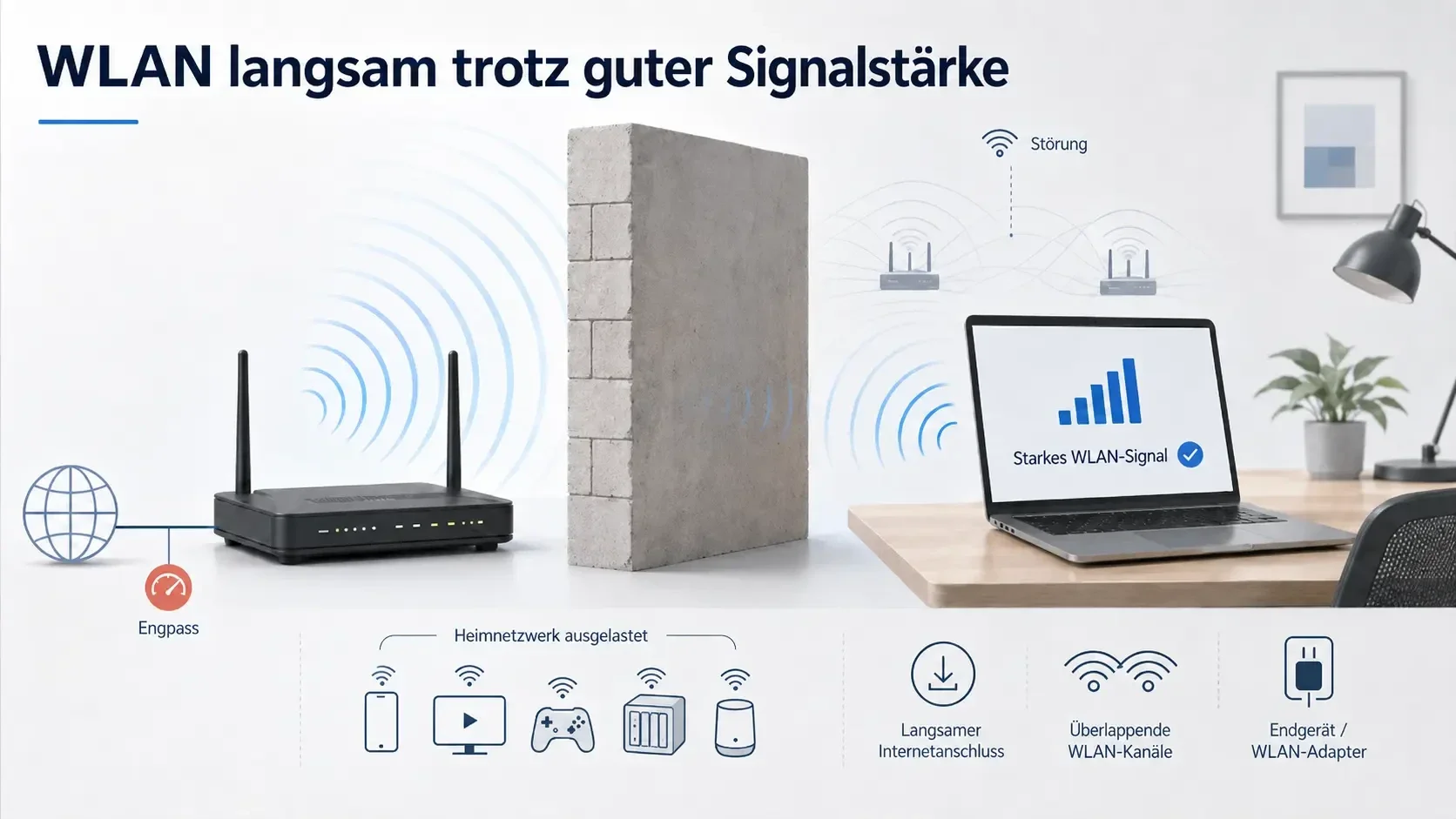
Typische Ursachen trotz gutem WLAN-Signal
Andere WLAN-Netze funken auf denselben oder benachbarten Kanälen.
Gerade in dicht bebauten Wohngebieten konkurrieren mehrere Funknetze um denselben Frequenzbereich.
Mehrere Geräte teilen sich die verfügbare Verbindung.
Cloud-Backups, Downloads, Streaming oder Updates können Bandbreite beanspruchen, obwohl dein eigener Laptop weiterhin eine starke WLAN-Verbindung anzeigt.
Der Router ist gut erreichbar, aber der Internetanschluss selbst ist langsam.
Dann verbessert auch eine optimale Funkverbindung die Geschwindigkeit ins Internet nicht.
Das verwendete Frequenzband passt nicht optimal zur Situation.
2,4 GHz reicht meist weiter und kommt besser durch Hindernisse. 5 GHz ermöglicht unter günstigen Bedingungen höhere Datenraten, verliert über Entfernung und durch Wände aber schneller an Stärke.
Das Problem liegt am Endgerät.
Ein älterer WLAN-Adapter, Treiberprobleme, VPN-Verbindungen oder Hintergrundsoftware können ebenfalls bremsen.
Genau deshalb schaue ich nicht nur auf die Anzahl der WLAN-Balken. Entscheidend ist der Vergleich: Wie verhält sich dasselbe Gerät am Arbeitsplatz, näher am Router und – wenn möglich – über LAN?
Erst daraus entsteht ein brauchbarer Hinweis auf die tatsächliche Ursache.
Wenn nur ein Gerät langsam ist: Erst den Laptop prüfen, nicht das ganze WLAN
Wenn Smartphone und Tablet am gleichen Platz problemlos funktionieren, der Arbeitslaptop aber dauerhaft langsam ist, würde ich nicht zuerst Router, Repeater oder Internetvertrag verändern.
Dann liegt es näher, das betroffene Gerät genauer anzusehen.
Mein erster Vergleich: gleiches WLAN, gleicher Standort
Ich stelle zwei Geräte möglichst nebeneinander und nutze dasselbe WLAN.
Ist nur eines davon auffällig langsam oder instabil, prüfe ich zunächst:
- ob Betriebssystem und WLAN-Treiber aktuell sind
- ob ein VPN aktiv ist
- ob Cloud-Synchronisationen, Updates oder größere Downloads im Hintergrund laufen
- ob Sicherheitssoftware oder Unternehmenssoftware den Datenverkehr beeinflusst
- ob das Problem nach einem Neustart weiterhin besteht
Dabei ändere ich wieder nur eine Sache nach der anderen. Sonst lässt sich später kaum nachvollziehen, was tatsächlich geholfen hat.
VPN und Firmenlaptop getrennt betrachten
Gerade bei einem Arbeitsgerät kann die Internetverbindung technisch in Ordnung sein und trotzdem eine bestimmte Anwendung langsam reagieren.
Ein Firmen-VPN leitet den Datenverkehr beispielsweise über zusätzliche Systeme des Unternehmens. Videokonferenzen können wiederum empfindlicher auf Schwankungen reagieren als das bloße Laden einer Webseite.
Deshalb unterscheide ich zwischen:
„Mein Internet ist langsam“
und
„Diese eine Anwendung oder Verbindung ist langsam.“
Das klingt ähnlich, führt bei der Fehlersuche aber in zwei völlig unterschiedliche Richtungen.
Bei einem vom Arbeitgeber verwalteten Gerät würde ich Sicherheitssoftware, VPN-Einstellungen oder Netzwerkprofile nicht eigenmächtig deaktivieren oder verändern. Wenn der Vergleich klar auf das Firmengerät zeigt, ist die interne IT der sinnvollere nächste Ansprechpartner.
Auch der WLAN-Adapter kann die Grenze setzen
Nicht jeder Laptop unterstützt dieselben WLAN-Standards oder Frequenzbereiche. Gerade ältere Geräte können deshalb unter identischen Bedingungen anders reagieren als ein aktuelles Smartphone.
Für meine Diagnose reicht zunächst die praktische Frage:
Ist ein anderes Gerät am gleichen Ort deutlich schneller und stabiler?
Wenn ja, konzentriere ich mich zuerst auf das Endgerät – und nicht auf einen vorschnellen Hardwarekauf fürs gesamte Zuhause.
WLAN verstärken, ohne sofort einen Repeater zu kaufen
Wenn die Messung zeigt, dass die Verbindung in der Nähe des Routers deutlich besser ist als am Arbeitsplatz, liegt der Verdacht auf der Funkstrecke nahe.
Dann würde ich nicht sofort zusätzliche Hardware kaufen. Zuerst prüfe ich die einfachen Dinge, die sich ohne Kosten verändern lassen.
1. Routerstandort prüfen
Ein Router sollte möglichst frei stehen und nicht tief in einem Schrank, hinter großen Möbeln oder direkt zwischen vielen anderen elektronischen Geräten verschwinden.
Auch der Standort innerhalb der Wohnung kann einen Unterschied machen. Steht der Router an einem Ende der Wohnung und der Arbeitsplatz mehrere Räume entfernt, muss das Funksignal deutlich mehr Hindernisse überwinden.
Ich würde deshalb zuerst testen:
Wird die Verbindung besser, wenn ich den Router versuchsweise freier oder etwas günstiger positioniere?
Wichtig ist wieder: erst messen, dann verändern und anschließend erneut messen.
2. 2,4 GHz und 5 GHz bewusst vergleichen
Viele Router stellen heute sowohl 2,4-GHz- als auch 5-GHz-WLAN bereit.
Vereinfacht gesagt:
- 2,4 GHz erreicht meist größere Entfernungen und kommt besser durch Hindernisse.
- 5 GHz kann unter günstigen Bedingungen höhere Datenraten ermöglichen, verliert über Entfernung und durch Wände aber schneller an Reichweite.
Deshalb ist „5 GHz ist immer besser“ genauso wenig hilfreich wie „2,4 GHz reicht völlig“.
Ich würde beide Möglichkeiten am tatsächlichen Arbeitsplatz vergleichen.
3. Andere Funknetze als mögliche Störquelle berücksichtigen
In Mehrfamilienhäusern oder dicht bebauten Wohngebieten können viele WLAN-Netze gleichzeitig aktiv sein.
Dann kann es helfen, im Router zu prüfen, ob die automatische Kanalwahl aktiviert ist beziehungsweise ob ein stark belegter Kanal die Situation verschlechtert.
An dieser Stelle würde ich allerdings nicht blind verschiedene Einstellungen durchprobieren. Wer nicht genau weiß, was eine Routeroption verändert, sollte die ursprüngliche Einstellung notieren oder die automatische Auswahl zunächst beibehalten.
4. Router und Endgeräte aktuell halten
Router-Firmware, Betriebssystem und WLAN-Treiber gehören ebenfalls zur Fehlersuche.
Updates können Fehler beheben oder die Kompatibilität verbessern. Bei einem Firmengerät gilt allerdings wieder: Unternehmensvorgaben gehen vor eigener Experimentierfreude.
5. Erst wenn die Funkstrecke das Problem bleibt, zusätzliche Hardware prüfen
Bleibt der Arbeitsplatz trotz sinnvoller Routerposition deutlich schlechter versorgt, kann zusätzliche Netzwerktechnik sinnvoll werden.
Je nach Wohnung kommen dann beispielsweise infrage:
- WLAN-Repeater
- Mesh-System
- zusätzliche Access Points
- Ethernet-Verkabelung
- in bestimmten Situationen Powerline
Welche Lösung passt, hängt aber davon ab, was die Messungen tatsächlich gezeigt haben.
Ein Repeater ist deshalb für mich keine automatische Antwort auf langsames WLAN. Er ist eine mögliche Lösung für ein bereits eingegrenztes Problem.
Welche Lösung passt zu welchem Problem?
Nach der Diagnose sollte die Maßnahme zum gefundenen Problem passen. Ich würde deshalb nicht fragen: „Was ist die stärkste WLAN-Lösung?“, sondern: „Welche Veränderung löst genau meinen Engpass?“
Die folgende Übersicht ist keine Kaufempfehlung. Sie zeigt, welche Richtung ich je nach Messergebnis zuerst prüfen würde.
| Was die Messung zeigt | Was ich zuerst prüfen würde | Was eventuell sinnvoll wird |
|---|---|---|
| Am Router schnell, am Arbeitsplatz deutlich langsamer | Routerstandort, Hindernisse sowie 2,4 und 5 GHz vergleichen | Repeater, Mesh oder zusätzlicher Access Point |
| WLAN langsam, LAN am gleichen Anschluss schnell | Funkstrecke, WLAN-Einstellungen und Routerposition | Bessere WLAN-Abdeckung oder feste LAN-Verbindung |
| WLAN und LAN beide langsam | Router, Anschluss und gebuchte beziehungsweise tatsächlich verfügbare Leistung | Anbieterprüfung statt zusätzlicher WLAN-Hardware |
| Nur ein einzelnes Gerät ist langsam | WLAN-Adapter, Treiber, VPN und Hintergrundprogramme | Erst nach der Geräteprüfung über neue Hardware nachdenken |
| Verbindung wird vor allem bei hoher Nutzung langsam | Downloads, Cloud-Synchronisation, Streaming und parallele Nutzer | Netzlast reduzieren oder Anschlussleistung prüfen |
| Kabel ist schwer verlegbar, WLAN-Strecke bleibt problematisch | Ob Mesh oder ein zusätzlicher Access Point praktikabel ist | Powerline nur als Alternative testen – die Leistung hängt stark von der Elektroinstallation ab |

Erst messen – dann Geld für neue WLAN-Hardware ausgeben
Ein Repeater oder Mesh-System kann sinnvoll sein. Ich würde aber erst Geld ausgeben, wenn meine Vergleichsmessungen tatsächlich auf die Funkstrecke als Ursache zeigen.
Mein einfachster Gegencheck: mit demselben Gerät am Arbeitsplatz und direkt am Router messen. Wird die Verbindung am Router deutlich besser, lohnt es sich, Routerstandort und WLAN-Abdeckung genauer anzusehen.
Bleibt die Verbindung an beiden Orten ähnlich langsam, würde ich nicht zuerst einen Repeater kaufen.
Homeoffice-Hero WLAN-Messprotokoll
Ein einzelner Speedtest ist schnell gemacht, aber später oft kaum noch einzuordnen. Deshalb dokumentiere ich Messort, Gerät, Verbindung und die jeweilige Änderung gemeinsam.
So kann ich beispielsweise nachvollziehen, ob derselbe Laptop am Arbeitsplatz, näher am Router oder per LAN tatsächlich unterschiedlich reagiert.
Trage deine Messungen unten ein. Die Daten bleiben in deinem Browser und können anschließend als CSV-Datei gespeichert werden.
Dein WLAN-Messprotokoll
Trage vergleichbare Messungen ein. Für eine saubere Diagnose möglichst dasselbe Gerät und denselben Speedtest verwenden.
| Datum / Uhrzeit | Messort | Gerät | Verbindung | Download | Upload | Ping | Testanruf | Änderung | Ergebnis |
|---|
Deine Eingaben werden nur lokal in der geöffneten Seite verarbeitet und nicht an Homeoffice Hero übertragen. Nach einem Neuladen der Seite sind sie nicht mehr vorhanden – lade das Protokoll deshalb vorher als CSV-Datei herunter.
Wann sollte ich den Internetanbieter oder die Arbeitgeber-IT kontaktieren?
Nicht jedes WLAN-Problem lässt sich sinnvoll allein zu Hause lösen. Wenn meine Vergleichsmessungen ein klares Muster zeigen, würde ich irgendwann aufhören, weitere Einstellungen auszuprobieren – und den passenden Ansprechpartner einschalten.
Den Internetanbieter würde ich kontaktieren, wenn …
- mehrere Geräte von der langsamen Verbindung betroffen sind,
- das Problem auch über eine direkte LAN-Verbindung besteht,
- ein Router-Neustart und wiederholte Gegenmessungen keine erkennbare Verbesserung bringen,
- die Abweichungen zu verschiedenen Zeitpunkten wiederholt auftreten und dokumentiert sind.
Hilfreich ist dabei mein Messprotokoll: Statt nur zu sagen „Das Internet ist langsam“, kann ich konkrete Zeitpunkte, Geräte, Verbindungstypen sowie Download-, Upload- und Ping-Werte nennen.
Geht es um einen formalen Nachweis einer zu geringen Festnetzleistung, würde ich nicht mit einzelnen WLAN-Speedtests argumentieren, sondern das offizielle Messverfahren der Bundesnetzagentur verwenden.
Die Arbeitgeber-IT würde ich kontaktieren, wenn …
- ausschließlich der Firmenlaptop betroffen ist,
- die Probleme nur bei aktivem Firmen-VPN auftreten,
- Videokonferenzen oder Unternehmensanwendungen auffällig sind, während andere Internetdienste funktionieren,
- Sicherheitssoftware oder Unternehmensrichtlinien die Netzwerkverbindung beeinflussen könnten.
Bei einem verwalteten Arbeitsgerät würde ich VPN, Sicherheitssoftware oder Netzwerkprofile nicht eigenmächtig deaktivieren.
Je genauer ich vorher eingrenzen kann, wann und unter welchen Bedingungen der Fehler auftritt, desto hilfreicher ist die Meldung für die IT.
Mein Grundsatz
Anbieterproblem, Funkproblem und Geräteproblem sehen für mich als Nutzer oft gleich aus: Alles fühlt sich einfach „langsam“ an.
Genau deshalb dokumentiere ich erst und entscheide danach, wer das Problem tatsächlich weiter untersuchen sollte.
Wenn gar nichts geht: Smartphone-Hotspot als Ausweichlösung
Aktuell nutze ich an einem Ort mit unzuverlässigem WLAN mein Smartphone vorübergehend als Hotspot. Das hält mich arbeitsfähig, löst aber die eigentliche Ursache der WLAN-Probleme nicht.
Für mich ist das eine Ausweichverbindung – keine Reparatur des WLAN-Problems. Ob ein Hotspot für längere Arbeitsphasen, Videokonferenzen und andere reale Homeoffice-Aufgaben ausreicht, hängt unter anderem von Mobilfunkempfang, Tarif, Netzlast und dem verwendeten Gerät ab.
Einen ausführlicheren Praxiseinblick dazu habe ich in meinem Beitrag „Smartphone-Hotspot zum Arbeiten“ bei TechNovice dokumentiert.
Häufige Fragen zu langsamem WLAN im Homeoffice
Hier findest du die wichtigsten Antworten zu Signalstärke, Speedtests, Repeatern, Frequenzbändern, Endgeräten und VPN.
01 Warum ist mein WLAN langsam, obwohl die Signalstärke gut ist?
Eine starke WLAN-Anzeige bedeutet zunächst nur, dass dein Gerät den Router gut erreicht. Trotzdem können der Internetanschluss, ausgelastete Funkkanäle, parallele Downloads, das Endgerät, ein VPN oder andere Faktoren bremsen. Deshalb würde ich nicht nur auf die WLAN-Balken schauen, sondern Vergleichsmessungen durchführen.
02 Wie erkenne ich, ob das WLAN oder der Internetanschluss langsam ist?
Ich würde zuerst mit demselben Gerät am normalen Arbeitsplatz und anschließend möglichst nah am Router messen. Wird die Verbindung dort deutlich besser, spricht das eher für ein Problem auf der Funkstrecke. Bleibt sie ähnlich langsam, hilft eine zusätzliche LAN-Gegenprobe dabei, WLAN und Internetanschluss weiter voneinander zu trennen.
03 Brauche ich bei langsamem WLAN automatisch einen Repeater?
Nein. Ein Repeater kann bei einer problematischen Funkstrecke sinnvoll sein, löst aber nicht jedes Geschwindigkeitsproblem. Ist beispielsweise bereits der Internetanschluss langsam oder nur ein einzelner Laptop betroffen, setzt ein Repeater an der falschen Stelle an. Ich würde deshalb erst messen und danach über zusätzliche WLAN-Hardware entscheiden.
04 Ist 2,4 GHz oder 5 GHz besser fürs Homeoffice?
Das hängt vom Standort ab. 2,4 GHz erreicht meist größere Entfernungen und kommt besser durch Hindernisse. 5 GHz kann unter guten Bedingungen höhere Datenraten ermöglichen, verliert über Entfernung und durch Wände aber schneller an Stärke. Ich würde deshalb beide Varianten am tatsächlichen Arbeitsplatz vergleichen.
05 Warum ist nur mein Arbeitslaptop langsam, andere Geräte aber nicht?
Wenn andere Geräte am gleichen Standort deutlich besser funktionieren, würde ich zuerst den Laptop untersuchen. Mögliche Ansatzpunkte sind WLAN-Adapter, Treiber, Betriebssystem, Hintergrundprogramme, Sicherheitssoftware oder ein VPN. Bei einem verwalteten Firmenlaptop würde ich sicherheitsrelevante Einstellungen nicht eigenmächtig verändern.
06 Warum ist eine LAN-Messung bei der WLAN-Fehlersuche so hilfreich?
Eine direkte Kabelverbindung umgeht die WLAN-Funkstrecke. Ist die Verbindung per LAN schnell, über WLAN aber deutlich langsamer, lässt sich die Fehlersuche stärker auf Funkstrecke, Routerstandort und WLAN-Einstellungen konzentrieren. Ist auch LAN langsam, sollte ich eher Anschluss und Router genauer prüfen.
07 Reicht ein WLAN-Speedtest als Nachweis gegenüber meinem Internetanbieter?
Für meine eigene Fehlersuche ist ein WLAN-Speedtest hilfreich. Als formaler Nachweis einer zu geringen Leistung des Festnetzanschlusses reicht eine einzelne WLAN-Messung jedoch nicht aus. Dafür gibt es ein festgelegtes Messverfahren der Bundesnetzagentur, bei dem unter anderem über eine direkte LAN-Verbindung gemessen wird.
08 Kann ich bei WLAN-Problemen einfach mit dem Smartphone-Hotspot arbeiten?
Als vorübergehende Ausweichverbindung kann ein Smartphone-Hotspot sehr praktisch sein. Ob er für längere Arbeitsphasen geeignet ist, hängt unter anderem von Mobilfunkempfang, Tarif, Netzlast, Datenvolumen und den verwendeten Anwendungen ab. Für mich ersetzt der Hotspot deshalb nicht die eigentliche Fehlersuche im WLAN.
09 Was sollte ich tun, wenn nur das Firmen-VPN langsam ist?
Wenn normale Webseiten und andere Internetdienste funktionieren, das Problem aber hauptsächlich mit dem Firmen-VPN auftritt, würde ich die Arbeitgeber-IT kontaktieren. Ein VPN kann den Datenverkehr über zusätzliche Unternehmenssysteme führen. Bei einem verwalteten Arbeitsgerät würde ich VPN-, Netzwerk- oder Sicherheitseinstellungen nicht ohne Freigabe verändern.
Mein Fazit: Langsames WLAN erst eingrenzen, dann lösen
Langsames WLAN im Homeoffice ist für mich kein Grund, sofort einen Repeater, neuen Router oder größeren Internetvertrag zu kaufen.
Ich würde zuerst herausfinden, an welcher Stelle die Verbindung tatsächlich ausgebremst wird:
- am normalen Arbeitsplatz messen,
- mit demselben Gerät näher am Router vergleichen,
- ein zweites Gerät gegenprüfen,
- wenn möglich per LAN messen,
- und Änderungen anschließend einzeln dokumentieren.
Genau dafür habe ich den WLAN-Fehlerfinder und das Messprotokoll in diesen Ratgeber eingebaut. Beide sollen keine technische Ferndiagnose ersetzen, sondern dabei helfen, aus einem unspezifischen „Mein WLAN ist langsam“ ein nachvollziehbares Fehlerbild zu machen.
Erst wenn die Ursache ausreichend eingegrenzt ist, würde ich entscheiden, ob Routerstandort, Einstellungen, zusätzliche WLAN-Hardware, der Internetanbieter oder die Arbeitgeber-IT der richtige nächste Schritt sind.
Weitere praktische Lösungen findest du in meinen Homeoffice-Hacks für den Alltag.
Quellen und redaktionelle Einordnung
Meine aktuelle Erfahrung mit unzuverlässigem WLAN während der Reha und der Nutzung eines Smartphone-Hotspots ist ein persönlicher Praxisfall. Daraus leite ich keine allgemeingültigen Aussagen über WLAN-Leistung oder Mobilfunk ab.
Der WLAN-Fehlerfinder und das Messprotokoll sind eigene Homeoffice-Hero-Hilfsmittel zur strukturierten Fehlersuche. Sie ersetzen weder eine technische Vor-Ort-Diagnose noch das offizielle Messverfahren der Bundesnetzagentur.
Offizielles Nachweisverfahren zur Überprüfung der vertraglich vereinbarten Geschwindigkeit eines Festnetzanschlusses.
Quelle öffnen →Details zu Messtagen, Messabständen und dem formalen Nachweisverfahren.
Quelle öffnen →Herstellerdokumentation zur Diagnose von WLAN-Problemen auf Windows-Geräten, etwa Netzwerkadapter, Treiber und Netzwerkeinstellungen.
Quelle öffnen →Herstellerquelle zur technischen Einordnung von 2,4- und 5-GHz-WLAN, Reichweite und Funkkanälen. Herstellerangaben betrachte ich dabei als technische Ergänzung, nicht als unabhängige Produktempfehlung.
Quelle öffnen →Quellen zuletzt geprüft: 14. August 2026
Kommentar hinzufügen
Kommentare