

Zuletzt substanziell aktualisiert am 31. Juli 2026

Schmerzen oder ein Ziehen an Hand, Handgelenk und Unterarm entstehen nicht automatisch durch die falsche Maus. Häufig lohnt es sich zuerst zu prüfen, wie weit die Maus von der Tastatur entfernt liegt, ob der Unterarm unterstützt wird, wie stark das Handgelenk abknickt und wie lange du ohne Unterbrechung klickst.
Eine Vertikalmaus oder Handballenauflage kann in einzelnen Situationen sinnvoll sein. Sie gleicht aber keinen Arbeitsplatz aus, an dem du dauerhaft zur Seite greifen, die Schulter anheben oder die Maus fest umklammern musst.
In diesem Ratgeber prüfst du deinen Mausarbeitsplatz Schritt für Schritt. Du beginnst mit Änderungen, die nichts kosten, und kannst anschließend gezielter beurteilen, ob ein anderes Eingabegerät überhaupt ein konkretes Problem löst.
Bleiben Beschwerden bestehen, werden sie stärker oder kommen Taubheit, anhaltendes Kribbeln beziehungsweise deutlicher Kraftverlust hinzu, solltest du die Ursache fachlich abklären lassen, statt nur weitere Ergonomie-Experimente durchzuführen.
Was mit „Mausarm“ eigentlich gemeint ist
„Mausarm“ ist ein umgangssprachlicher Sammelbegriff für Beschwerden, die im Zusammenhang mit wiederholter oder lang andauernder Arbeit an Maus und Tastatur auftreten können. Häufig wird dafür auch die Bezeichnung RSI verwendet – kurz für „Repetitive Strain Injury“.
Die Beschwerden können sich an der Hand, am Handgelenk, im Unterarm oder am Ellenbogen bemerkbar machen. Auch Schulter und Nacken können betroffen sein. Möglich sind beispielsweise Schmerzen, Steifheit, Schwäche, Kribbeln oder Taubheitsgefühle. Solche Anzeichen sagen allein jedoch noch nicht, welche Ursache dahintersteckt.
Wiederholte Bewegungen, eine dauerhaft einseitige Haltung, ein weiter Greifweg zur Maus und fehlende Unterbrechungen können eine Rolle spielen. Nicht jeder Mensch entwickelt dadurch Beschwerden, und nicht jede Beschwerde bei der Computerarbeit ist automatisch ein RSI-Syndrom. Ähnliche Symptome können unter anderem auch bei einer Sehnenreizung, einem Karpaltunnelsyndrom oder anderen Erkrankungen auftreten.
Dieser Ratgeber hilft deshalb nicht bei einer Selbstdiagnose. Er zeigt dir, welche Punkte du an deinem Mausarbeitsplatz kontrollieren und ohne Heilversprechen verändern kannst. Bestehende oder zunehmende Beschwerden müssen davon getrennt beurteilt werden.
Arbeitsplatz prüfen oder Beschwerden abklären?
Diese Übersicht stellt keine Diagnose. Sie hilft dir lediglich dabei, ergonomische Anpassungen von Beschwerden zu trennen, die nicht nur durch eigenes Ausprobieren beurteilt werden sollten.
Arbeitsplatz zunächst prüfen
- Die Beschwerden treten nur gelegentlich bei der Computerarbeit auf.
- Hand und Arm lassen sich normal bewegen.
- Die gewohnte Kraft und Griffkontrolle sind vorhanden.
- Es bestehen keine zunehmenden Taubheitsgefühle oder anderen Warnzeichen.
Prüfe zuerst Mausposition, Greifweg, Unterarmunterstützung und Arbeitsrhythmus. Verändere dabei immer nur einen wesentlichen Punkt.
Nicht nur mit Ergonomie experimentieren
- Taubheit oder anhaltendes Kribbeln treten auf.
- Die Griffkraft nimmt deutlich ab oder Gegenstände fallen aus der Hand.
- Schmerzen werden stärker oder bleiben dauerhaft bestehen.
- Schwellung, auffällige Verfärbung oder eingeschränkte Beweglichkeit kommen hinzu.
- Die Beschwerden begannen nach einem Sturz oder anderen Unfall.
In diesen Fällen sollte die Ursache fachlich beurteilt werden, anstatt ausschließlich Maus, Auflage oder Arbeitshaltung zu verändern.
Prüfe deinen Mausarbeitsplatz Schritt für Schritt
Dieser Check berechnet kein persönliches RSI-Risiko und stellt keine Diagnose. Er zeigt dir, welche Punkte an deinem Arbeitsplatz zuerst geprüft werden sollten: Mausposition, Greifweg, Unterarmunterstützung, Handgelenk, Bedienung und Arbeitsrhythmus.
Am Ende erhältst du keine Prozentzahl, sondern eine konkrete Reihenfolge: Was du sofort ändern kannst, was du beobachten solltest und welcher vertiefende Ratgeber zu deiner Situation passt.
Welche Anpassung solltest du zuerst prüfen?
Beantworte acht kurze Fragen. Die Auswertung nennt keine Diagnose und keinen Risikowert, sondern ordnet nur die wichtigsten Anpassungspunkte an deinem Mausarbeitsplatz.
1. Liegt die Maus unmittelbar neben der Tastatur?
Ein großer seitlicher Greifweg kann dazu führen, dass der Oberarm dauerhaft vom Körper weggeführt wird.
2. Bleibt dein Oberarm bei der Mausbedienung locker am Körper?
Achte darauf, ob du den Arm seitlich abspreizt oder die Schulter dauerhaft nach vorne schiebst.
3. Kann ein Teil deines Unterarms locker aufliegen?
Die Auflage soll die Schulter entlasten, ohne starken Druck auf das eigentliche Handgelenk auszuüben.
4. Bleibt dein Handgelenk überwiegend gerade?
Prüfe von der Seite, ob die Hand deutlich nach oben, unten oder zur Seite abknickt.
5. Kannst du die Maus locker führen?
Beobachte, ob du die Maus fest umklammerst, häufig anhebst oder mit unnötig viel Kraft auf Tasten und Mausrad drückst.
6. Erreichst du Tasten und Mausrad ohne starkes Umgreifen?
Eine unpassende Größe oder Tastenposition kann häufiges Strecken, Nachgreifen oder Verkrampfen begünstigen.
7. Unterbrichst oder wechselst du lange Mausarbeiten regelmäßig?
Gemeint sind kurze Tätigkeitswechsel, Tastaturphasen oder kleine Unterbrechungen – kein starrer Pausenplan.
8. Bestehen Warnzeichen, die nicht nur ergonomisch beurteilt werden sollten?
Dazu gehören etwa anhaltende Taubheit, deutlicher Kraftverlust, zunehmende Beschwerden, starke Schwellung, Verfärbung oder Beschwerden nach einem Unfall.
Wähle bitte zuerst eine Antwort aus.
Warum nicht nur die Maus selbst entscheidend ist
Eine ergonomische Maus kann die Haltung von Hand und Unterarm verändern. Sie löst aber nicht automatisch das eigentliche Problem. Liegt sie weit neben der Tastatur, musst du weiterhin seitlich greifen. Ist der Tisch zu hoch, kann die Schulter trotz passender Maus angespannt bleiben. Und selbst eine gut passende Maus wird ungünstig, wenn du sie stundenlang ohne Tätigkeitswechsel festhältst.
Entscheidend ist deshalb nicht ein einzelner vermeintlich perfekter Winkel. Die Belastung entsteht aus dem Zusammenspiel von Greifweg, Haltung, Kraftaufwand, Wiederholung und fehlender Erholung. Das folgende Modell dient nur zur verständlichen Einordnung – es ist keine medizinische Berechnung.
1. Greifweg und Mausposition
Je weiter die Maus seitlich von der Tastatur entfernt liegt, desto weiter muss der Arm vom Körper weggeführt werden. Besonders eine breite Tastatur mit Nummernblock kann den Mausbereich nach außen verschieben. Häufig genutzte Eingabemittel sollten deshalb möglichst leicht erreichbar sein. Wird fast ausschließlich mit der Maus gearbeitet, kann es sinnvoll sein, die Tastatur vorübergehend etwas zur Seite zu schieben und die Maus näher vor dem Körper zu verwenden.
2. Höhe und Unterarmunterstützung
Tischhöhe, Sitzposition und Abstand zur Arbeitsfläche bestimmen mit, ob der Unterarm locker unterstützt werden kann. Liegt die Fläche zu hoch, wird möglicherweise die Schulter angehoben. Sitzt du zu weit vom Tisch entfernt, muss der Arm dagegen nach vorne gestreckt werden. Ziel ist keine starre Musterhaltung, sondern eine Position, in der Schulter und Oberarm möglichst entspannt bleiben.
3. Handgelenkswinkel und Kraftaufwand
Hand und Unterarm sollten bei der Bedienung möglichst ohne starkes Abknicken verlaufen. Gleichzeitig spielt der Kraftaufwand eine Rolle: Manche Menschen umklammern die Maus, drücken stark auf die Tasten oder heben sie bei jeder Bewegung an. Auch eine zu langsame Zeigergeschwindigkeit kann unnötig große Bewegungswege begünstigen. Die Einstellung sollte deshalb kontrolliert und in kleinen Schritten angepasst werden.
4. Dauer, Wiederholung und fehlende Abwechslung
Eine einzelne Mausbewegung ist normalerweise nicht das entscheidende Problem. Ungünstiger wird es, wenn dieselbe Haltung und Bewegung über lange Zeit nahezu unverändert wiederholt werden. Kurze Tastaturphasen, andere Arbeitsschritte oder bewusste Unterbrechungen können die gleichförmige Mausarbeit zeitweise beenden. Daraus folgt jedoch kein starrer Pausenplan und kein Heilversprechen.
Der Drei-Foto-Selbstcheck für deinen Mausarbeitsplatz
Während der Arbeit fällt eine ungünstige Haltung oft kaum auf. Drei einfache Smartphone-Fotos können dir zeigen, ob Maus, Tastatur und Arm tatsächlich so angeordnet sind, wie es sich beim Sitzen anfühlt.
Fotografiere keine bewusst korrigierte Vorzeigehaltung. Setze dich hin, öffne eine typische Aufgabe und bediene die Maus zunächst so, wie du es im Alltag normalerweise machst. Die Bilder dienen nur als Beobachtungshilfe und ersetzen keine medizinische Beurteilung.
Foto 1: Draufsicht auf Tastatur und Maus
Fotografiere den Arbeitsplatz möglichst senkrecht von oben. Auf dem Bild sollte erkennbar sein, wie weit die Maus vom tatsächlich genutzten Tastaturbereich entfernt liegt.
Prüfe anschließend: Liegt zwischen Tastatur und Maus unnötig viel freie Fläche? Schiebt ein selten verwendeter Nummernblock die Maus weit nach außen? Musst du den Arm deutlich seitlich vom Körper wegführen?
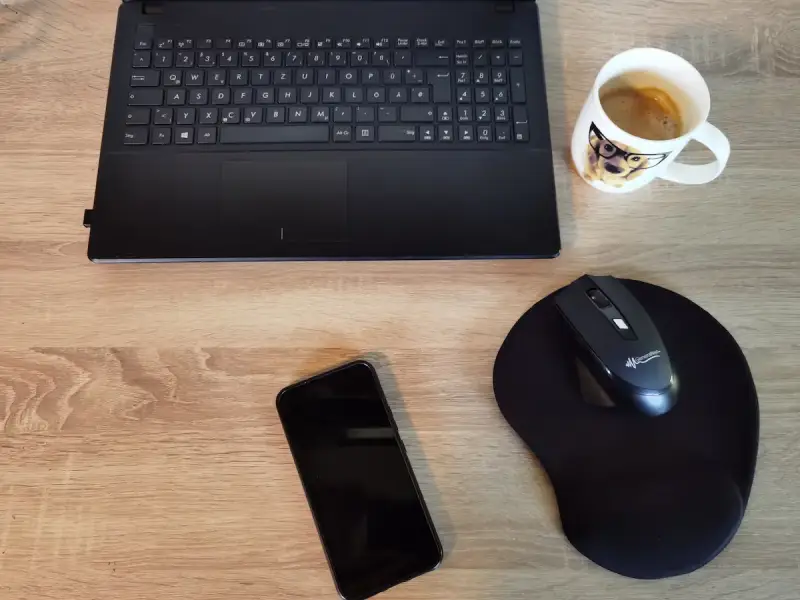
Foto 2: Seitenansicht von Hand und Unterarm
Fotografiere Hand, Maus und Unterarm von der Seite, während du eine typische Mausbewegung ausführst. Das Bild sollte nicht gestellt wirken.
Prüfe anschließend: Verläuft die Hand ungefähr in Verlängerung des Unterarms? Knickt sie deutlich nach oben oder unten ab? Drückt eine Tischkante oder Auflage direkt gegen das Handgelenk?
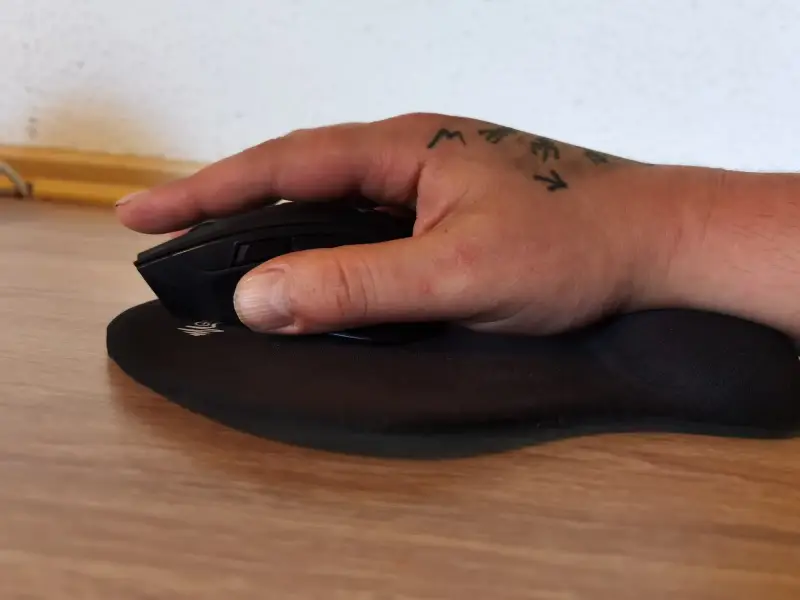
Foto 3: Schulter und Oberarm während der Bedienung
Lass das dritte Foto von vorne oder leicht von hinten aufnehmen. Sichtbar sein sollten Mausarm, Schulter und der Abstand zum Tisch.
Prüfe anschließend: Wird die Mausschulter angehoben? Steht der Ellenbogen weit vom Körper ab? Musst du den Arm nach vorne strecken, weil du zu weit vom Tisch entfernt sitzt?
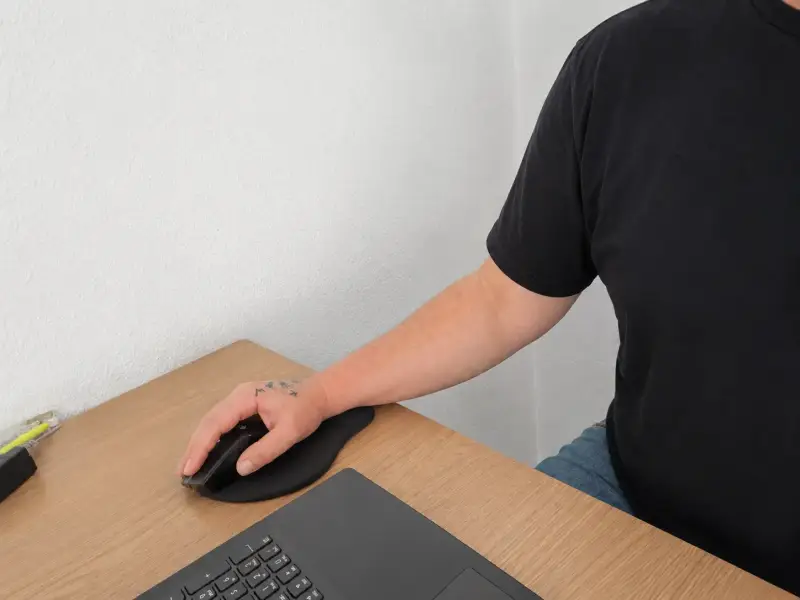
Betrachte die drei Bilder zusammen. Ein einzelnes Foto beweist keine Ursache für Beschwerden. Es kann aber sichtbar machen, welcher Punkt zuerst praktisch verändert werden sollte. Ändere danach nur eine wesentliche Sache und fotografiere dieselbe Situation erneut.
Was du auf den Fotos prüfen kannst
Die Aufnahmen zeigen keine medizinische Ursache. Sie helfen dir lediglich dabei, auffällige Punkte am Arbeitsplatz sichtbar zu machen und eine sinnvolle Reihenfolge für Veränderungen festzulegen.
| Beobachtung auf dem Foto | Zuerst prüfen | Nicht vorschnell daraus schließen |
|---|---|---|
| Die Maus liegt weit außerhalb des genutzten Tastaturbereichs. | Maus näher an die Tastatur schieben und prüfen, ob ein selten verwendeter Nummernblock unnötig Platz beansprucht. | Das Foto beweist nicht, dass die Mausposition allein bestehende Beschwerden verursacht. |
| Der Oberarm steht deutlich vom Körper ab. | Abstand zum Tisch, Position der Tastatur und seitlichen Greifweg zur Maus kontrollieren. | Eine neue Maus verkürzt den Greifweg nicht automatisch. |
| Die Schulter wird angehoben oder nach vorne geschoben. | Sitzhöhe, Tischhöhe, Abstand zur Arbeitsfläche und Unterstützung des Unterarms gemeinsam prüfen. | Die Schulterhaltung lässt sich nicht allein über die Form der Maus beurteilen. |
| Die Hand knickt deutlich nach oben, unten oder zur Seite ab. | Höhe der Maus, Unterarmauflage, Tischkante und Abstand zum Eingabegerät kontrollieren. | Ziel ist keine starre Musterhaltung, die über Stunden festgehalten werden muss. |
| Nur das Handgelenk liegt auf einer harten Kante auf. | Prüfen, ob stattdessen ein Teil des Unterarms locker unterstützt werden kann, ohne die Schulter anzuheben. | Eine dicke Handballenauflage ist nicht automatisch die richtige Lösung und kann die Hand zusätzlich anheben. |
| Auf den Bildern ist kein eindeutiger Haltungsfehler sichtbar. | Zusätzlich Arbeitsdauer, Kraftaufwand, Mausgröße, Zeigergeschwindigkeit und fehlende Tätigkeitswechsel beobachten. | Ein unauffälliges Foto schließt andere Ursachen für Beschwerden nicht aus. |
5 Anpassungen, die du ohne neue Maus testen kannst
Beginne mit dem Punkt, der bei deinem Mausarbeitsplatz-Check zuerst aufgefallen ist. Verändere nicht alles gleichzeitig. Sonst lässt sich später kaum beurteilen, welche Anpassung deine Bedienung tatsächlich verbessert hat.
Die folgenden Schritte kosten nichts und lassen sich an einem normalen Esstisch ebenso prüfen wie an einem vollständig eingerichteten Schreibtisch.
Die BAuA empfiehlt, Maus und Tastatur physiologisch günstig anzuordnen: Die Maus soll vor dem Körper oder unmittelbar vor der Schulter liegen, während die Tastatur mittig im Greifraum platziert wird.
1. Schiebe die Maus direkt neben die Tastatur
Zwischen Maus und Tastatur sollte nicht mehr freie Fläche liegen als praktisch notwendig. Schiebe die Maus zunächst direkt an den Bereich der Tastatur, den du tatsächlich nutzt.
Beobachte danach, ob dein Oberarm näher am Körper bleibt und du weniger weit zur Seite greifen musst. Die Änderung ist besonders relevant, wenn eine breite Tastatur oder ein großer Abstand zwischen den Geräten die Maus nach außen verdrängt.
2. Richte das Buchstabenfeld mittig vor dir aus
Bei einer Tastatur mit Nummernblock ist nicht die gesamte Gehäusebreite entscheidend. Richte zunächst das Buchstabenfeld so aus, dass es ungefähr mittig vor deinem Körper liegt. Andernfalls kann die eigentliche Schreibfläche nach links und die Maus unnötig weit nach rechts rutschen.
Benötigst du den Nummernblock nur selten, musst du deshalb nicht sofort eine neue Tastatur kaufen. Prüfe zuerst, ob eine andere Anordnung bereits genügt. Eine kompaktere Tastatur wird erst dann interessant, wenn der Nummernblock den Greifweg dauerhaft vergrößert.
3. Unterstütze den Unterarm statt nur das Handgelenk
Prüfe, ob ein Teil des Unterarms locker auf der Arbeitsfläche liegen kann, ohne dass du die Schulter anheben musst. Vermeide dabei starken, dauerhaften Druck direkt auf das Handgelenk oder die Handwurzel.
Eine Handballenauflage ist nicht automatisch notwendig. Sie kann eine harte Tischkante abpolstern, die Hand aber auch anheben oder die Bewegung unnötig festhalten. Beurteile deshalb zuerst Tischhöhe, Sitzabstand und vorhandene Auflagefläche.
4. Passe die Zeigergeschwindigkeit kontrolliert an
Musst du für jeden Bildschirmweg große Bewegungen ausführen oder die Maus häufig anheben, kann eine etwas höhere Zeigergeschwindigkeit den Bewegungsweg verkürzen. Ist der Zeiger dagegen schwer zu kontrollieren, kann eine niedrigere Einstellung praktischer sein.
Ändere die Geschwindigkeit nur schrittweise und teste sie bei deinen typischen Aufgaben. Einen allgemein perfekten Wert gibt es nicht. Entscheidend ist, dass du den Zeiger kontrolliert bewegen kannst, ohne die Maus fest zu umklammern.
5. Unterbrich lange Mausphasen durch Tätigkeitswechsel
Du brauchst keine starre „Klick-Diät“. Nutze stattdessen natürliche Wechsel im Arbeitsablauf. Lasse die Maus beim Lesen kurz los, erledige passende Eingaben über die Tastatur oder wechsle für einen Moment zu einer anderen Aufgabe.
Für häufige Befehle können Tastenkürzel unnötige Mauswege reduzieren. Beispiele sind Strg + C und Strg + V zum Kopieren und Einfügen oder Alt + Tab zum Wechseln zwischen geöffneten Fenstern. Die Maus soll dadurch nicht vollständig ersetzt werden. Es geht darum, lange gleichförmige Bedienphasen gelegentlich zu unterbrechen.
Wähle jetzt genau eine dieser Anpassungen aus. Fotografiere oder notiere die Ausgangssituation und behalte die Änderung zunächst bei typischen Arbeitsaufgaben bei. Der nächste Abschnitt macht daraus ein kontrolliertes 7-Tage-Experiment.
Finde heraus, welche Anpassung in deinem Alltag funktioniert
Verändere nicht den gesamten Arbeitsplatz auf einmal. Prüfe jeden Tag nur einen klar abgegrenzten Punkt und beobachte, ob sich die Bedienung dadurch praktischer, lockerer oder leichter kontrollierbar anfühlt.
Ausgangssituation festhalten
Fotografiere Maus, Tastatur und Armhaltung bei einer typischen Arbeitsaufgabe. Notiere außerdem, welche Tätigkeit besonders viel Mausbedienung erfordert.
Heute nichts verändern.Maus und Tastatur neu positionieren
Schiebe die Maus direkt an den genutzten Tastaturbereich und richte das Buchstabenfeld mittig vor deinem Körper aus.
Beobachte Greifweg, Oberarm und Schulter.Unterarmunterstützung prüfen
Kontrolliere Sitzabstand und Tischhöhe. Prüfe, ob ein Teil des Unterarms locker aufliegen kann, ohne die Schulter anzuheben oder starken Druck auf das Handgelenk auszuüben.
Noch keine neue Auflage kaufen.Zeigergeschwindigkeit testen
Passe die Zeigergeschwindigkeit in kleinen Schritten an. Prüfe bei deinen üblichen Aufgaben, ob sich unnötig große Mauswege reduzieren lassen, ohne dass die Kontrolle schlechter wird.
Behalte die praktikabelste Einstellung bei.Drei häufige Mausaktionen ersetzen
Wähle drei regelmäßig genutzte Befehle, die du testweise über die Tastatur ausführst – beispielsweise Kopieren, Einfügen oder den Wechsel zwischen geöffneten Fenstern.
Nur Befehle übernehmen, die deinen Ablauf wirklich erleichtern.Tätigkeitswechsel bewusst einplanen
Lasse die Maus beim Lesen oder Nachdenken kurz los. Wechsle zwischen Mausarbeit, Tastatureingaben und anderen Arbeitsschritten, ohne daraus einen starren Pausenplan zu machen.
Ziel ist Abwechslung, nicht die vollständige Vermeidung der Maus.Ergebnis sachlich auswerten
Vergleiche deine aktuelle Arbeitsplatzanordnung mit den Fotos vom ersten Tag. Halte fest, welche Veränderung praktikabel war und welche deinen Arbeitsablauf eher gestört hat.
Übernimm nur die Anpassungen, die sich im Alltag bewährt haben.Diese drei Fragen reichen für deine Auswertung
- Welche Änderung hat den Greifweg oder Kraftaufwand nachvollziehbar reduziert?
- Welche Anpassung ließ sich ohne ständige bewusste Kontrolle nutzen?
- Welcher Punkt bleibt offen und könnte später ein anderes Eingabegerät erforderlich machen?

Wann ein anderes Eingabegerät sinnvoll sein kann
Erst wenn Mausposition, Tischhöhe, Greifweg und Unterarmunterstützung geprüft sind, lässt sich ein anderes Eingabegerät sinnvoll beurteilen. Eine neue Maus korrigiert keinen Arbeitsplatz, an dem du weiterhin weit zur Seite greifen oder die Schulter anheben musst.
Eine Vertikalmaus, ein Trackball oder eine zentrale Maus können Bewegungsabläufe und die Haltung des Unterarms verändern. Keine dieser Bauformen ist jedoch automatisch für jeden Menschen besser. Entscheidend sind Handgröße, bevorzugte Hand, Arbeitsaufgaben, erforderliche Zeigergenauigkeit und die Bereitschaft zur Eingewöhnung.
Die DGUV empfiehlt, eine Maus passend zur Handgröße auszuwählen und alternative Eingabemittel individuell zu beurteilen. Auch die Position unmittelbar neben der Tastatur bleibt unabhängig von der Bauform wichtig.
Welche Mausform passt zu welchem Problem?
Die Tabelle ist keine Kaufempfehlung. Sie zeigt, welches konkrete Arbeitsplatzproblem eine andere Bauform möglicherweise lösen kann und welche Grenzen du vor dem Wechsel beachten solltest.
| Eingabegerät | Kann interessant sein, wenn … | Mögliche Grenze | Vorher prüfen |
|---|---|---|---|
| Klassische Maus | dir die gewohnte Bedienung wichtig ist und Größe, Tasten sowie Mausposition bereits gut zu deiner Hand und deinen Aufgaben passen. | Eine sehr flache oder zu kleine Maus kann starkes Umgreifen, Fingerkrümmung oder häufiges Anheben begünstigen. | Handgröße, seitlichen Greifweg, Zeigergeschwindigkeit und Erreichbarkeit der Tasten. |
| Schräge oder vertikale Maus | du eine weniger flache Unterarmposition ausprobieren möchtest und die bisherige Maus trotz korrigierter Arbeitsplatzanordnung unpraktisch bleibt. | Form, Neigungswinkel und Größe müssen zur Hand passen. Die Eingewöhnung kann dauern und eine ungünstige Mausposition bleibt auch mit vertikaler Bauform ungünstig. | Mausgröße, Tastenreichweite, verfügbare Bewegungsfläche und seitlichen Abstand zur Tastatur. |
| Trackball | du den Mauszeiger bewegen möchtest, ohne das gesamte Gerät ständig über die Tischfläche zu verschieben. | Je nach Bauart übernimmt Daumen oder Finger einen großen Teil der wiederholten Bewegung. Die Bedienung fühlt sich anfangs deutlich anders an. | Welche Finger den Ball steuern, welche Aufgaben du ausführst und ob präzise Bewegungen damit gut gelingen. |
| Zentrale Maus oder Rollerbar | vor allem der weite seitliche Griff zur Maus auffällt und du das Zeigegerät mittig vor dem Körper bedienen möchtest. | Das Gerät benötigt Platz unmittelbar vor der Tastatur und passt nicht zu jeder Tastaturtiefe oder Arbeitsfläche. | Abstand zur Tastatur, verfügbare Tischtiefe und Bedienbarkeit bei deinen häufigsten Programmen. |
| Stifttablet | Zeichnen, Bildbearbeitung, handschriftliche Eingaben oder präzise Markierungen einen großen Teil deiner Arbeit ausmachen. | Für allgemeine Büroarbeit ist der Stift nicht automatisch praktischer. Auch Griffkraft und Stifthaltung müssen beobachtet werden. | Anteil grafischer Aufgaben, passende Tabletgröße und Wechsel zwischen Stift, Tastatur und anderen Eingabegeräten. |
Trackball, Stifttablet und andere alternative Eingabemittel werden auch in den DGUV-Unterlagen als eigenständige Lösungen betrachtet. Die verfügbare Forschung rechtfertigt aber keine pauschale Aussage, dass eine einzelne Bauform grundsätzlich überlegen sei.
Möchtest du danach konkrete Modelle vergleichen, findest du sie in meinem Vergleich ergonomischer Mäuse. Bei einer sehr großen Hand kannst du zunächst deine passende Mausgröße ermitteln. Für die Bedienung mit links gibt es einen eigenen Ratgeber zu Linkshänder-Mäusen. Drückt vor allem eine harte Tischkante, hilft dir mein Praxistest dabei, eine Handballenauflage differenziert zu beurteilen. Den Überblick über das gesamte Thema findest du im Bereich ergonomische Mäuse und Tastaturen.
Tape, Bandage oder Orthese: nicht pauschal entscheiden
Tape, Bandagen und Orthesen erfüllen unterschiedliche Aufgaben. Ob eines dieser Hilfsmittel sinnvoll ist, hängt unter anderem davon ab, woher die Beschwerden kommen, welche Bewegungen betroffen sind und ob eine Stabilisierung überhaupt benötigt wird. Aus der allgemeinen Bezeichnung „Mausarm“ lässt sich deshalb keine passende Versorgung ableiten.
Eine Bandage kann Bewegungen begrenzen oder das Handgelenk stützen. Das bedeutet aber nicht, dass sie bei der Computerarbeit grundsätzlich getragen werden sollte. Auch ein Tape beweist weder die vermutete Ursache noch ersetzt es eine fachliche Beurteilung. Werden Beschwerden stärker oder verschwinden sie nicht, sollte die Ursache medizinisch eingeordnet werden.
Einen ausführlichen Vergleich der Unterschiede, Grenzen und Warnzeichen findest du in meinem Ratgeber „Mausarm tapen oder bandagieren?“ Dort werden Tape, Bandage und Orthese getrennt betrachtet, ohne aus unspezifischen Beschwerden eine Diagnose abzuleiten.
Bewegungspause statt Therapieversprechen
Lange Phasen mit nahezu identischen Mausbewegungen lassen sich durch kurze Tätigkeitswechsel unterbrechen. Dafür brauchst du keine besondere Heilübung und keinen starren Timer. Schon ein natürlicher Wechsel zwischen Maus, Tastatur, Lesen und einer anderen Arbeitsaufgabe beendet die gleichförmige Bedienung für einen Moment.
Die BAuA nennt repetitive Bewegungsabläufe, zu wenige Pausen und geringe Haltungswechsel als mögliche Belastungsfaktoren bei der Bildschirmarbeit. Sie empfiehlt außerdem, abwechslungsarme und einseitige Tätigkeiten durch Aufgaben- oder Arbeitsplatzwechsel zu unterbrechen.
Entscheidend ist nicht, eine vermeintlich perfekte Übung exakt auszuführen. Wichtiger ist, Hand und Arm zwischendurch aus der unveränderten Mausposition zu lösen und den Arbeitsablauf abwechslungsreicher zu gestalten.
Eine kurze Unterbrechung kann so aussehen
- Maus vollständig loslassen.
- Hände und Finger ohne Kraftaufwand locker bewegen.
- Sitz- oder Armposition verändern.
- Eine passende Aufgabe über die Tastatur erledigen.
- Aufstehen und einige Schritte gehen, wenn es der Arbeitsablauf zulässt.
Diese Unterbrechungen behandeln keine Erkrankung und ersetzen keine medizinische oder physiotherapeutische Beurteilung. Sie beenden lediglich für einen Moment die gleichförmige Belastung. Verstärken sich Beschwerden oder kommen Taubheit, Kraftverlust oder Bewegungseinschränkungen hinzu, reicht ein Pausenexperiment nicht aus.
Wann du Beschwerden ärztlich abklären lassen solltest
Der Arbeitsplatz-Check kann auffällige Greifwege, eine ungünstige Mausposition oder lange gleichförmige Bedienphasen sichtbar machen. Er kann jedoch nicht feststellen, wodurch Schmerzen, Kribbeln oder Kraftverlust tatsächlich verursacht werden.
Lass Beschwerden ärztlich einordnen, wenn sie stärker werden, wiederkehren, normale Tätigkeiten beeinträchtigen oder trotz eigener Anpassungen bestehen bleiben. Auch Kribbeln, Taubheitsgefühle, Wärme, Schwellung oder eine zunehmende Steifigkeit gehören nicht nur in einen Ergonomie-Check.
Nicht weiter nur am Arbeitsplatz experimentieren
- Du kannst das Handgelenk oder die Hand kaum noch bewegen.
- Du kannst Gegenstände nicht mehr sicher halten.
- Gefühl oder Kraft gehen plötzlich deutlich verloren.
- Hand oder Handgelenk verändern sichtbar ihre Form oder Farbe.
- Starke Schmerzen, deutliche Schwellung, Überwärmung oder allgemeines Krankheitsgefühl kommen hinzu.
Diese Anzeichen sollten zeitnah beziehungsweise – je nach Ausprägung – dringend medizinisch beurteilt werden. Besonders Bewegungsunfähigkeit, Gefühlsverlust, plötzlicher Kraftverlust und sichtbare Form- oder Farbveränderungen gelten als Gründe, nicht nur weiter selbst zu testen.
Während der regulären Sprechzeiten ist eine ärztliche Praxis die erste Anlaufstelle. Bei dringenden, aber nicht lebensbedrohlichen Beschwerden außerhalb der Sprechzeiten hilft in Deutschland der ärztliche Bereitschaftsdienst unter 116117.
Bei einer lebensbedrohlichen Situation gilt der Notruf 112.
Häufige Fragen zum Mausarm im Homeoffice
Die Antworten helfen dir bei der Einordnung deines Mausarbeitsplatzes. Sie stellen keine Diagnose und ersetzen keine medizinische Beratung.
01 Was bedeutet „Mausarm“?
„Mausarm“ ist eine umgangssprachliche Sammelbezeichnung für Beschwerden an Hand, Handgelenk, Unterarm oder Ellenbogen, die im Zusammenhang mit wiederholter oder lange unveränderter Computerarbeit auftreten können. Der Begriff bezeichnet keine eindeutige Diagnose. Ähnliche Beschwerden können unterschiedliche Ursachen haben.
02 Ist immer die falsche Maus für die Beschwerden verantwortlich?
Nein. Auch Mausposition, seitlicher Greifweg, Tisch- und Sitzhöhe, Unterarmunterstützung, Kraftaufwand, Wiederholung und fehlende Tätigkeitswechsel können eine Rolle spielen. Deshalb sollte zuerst der gesamte Mausarbeitsplatz geprüft werden, bevor du ein neues Eingabegerät kaufst.
03 Wo sollte die Maus auf dem Schreibtisch liegen?
Die Maus sollte möglichst direkt neben dem tatsächlich genutzten Tastaturbereich liegen und ohne weites seitliches Greifen erreichbar sein. Der Oberarm sollte dabei möglichst nah am Körper bleiben. Eine breite Tastatur mit selten genutztem Nummernblock kann den Mausbereich unnötig nach außen verschieben.
04 Hilft eine Vertikalmaus automatisch gegen einen Mausarm?
Nein. Eine Vertikalmaus verändert die Haltung von Hand und Unterarm, korrigiert aber keinen zu großen Greifweg, eine angehobene Schulter oder eine unpassende Tischhöhe. Außerdem müssen Größe, Form, Tastenposition und Arbeitsaufgabe zur Person passen. Einen neutralen Modellvergleich findest du in meinem Vergleich ergonomischer Mäuse .
05 Ist eine Handballenauflage bei der Maus sinnvoll?
Eine Auflage kann eine harte Tischkante abpolstern. Sie ist aber nicht automatisch sinnvoll: Ist sie zu hoch oder zu fest, kann sie die Hand anheben oder die Bewegung einschränken. Prüfe zuerst, ob ein Teil des Unterarms locker unterstützt werden kann. Mehr dazu findest du im Ratgeber Handballenauflage für Maus und Tastatur .
06 Wie oft sollte ich bei langer Mausarbeit eine Pause machen?
Es gibt keinen allgemein passenden Minutenplan. Sinnvoll sind regelmäßige Tätigkeits- und Haltungswechsel: die Maus beim Lesen loslassen, passende Befehle über die Tastatur ausführen, die Armposition verändern oder kurz aufstehen. Entscheidend ist, lange gleichförmige Bedienphasen immer wieder zu unterbrechen.
07 Wie lange sollte ich eine Arbeitsplatzänderung testen?
Verändere möglichst nur einen wesentlichen Punkt und beobachte ihn bei deinen typischen Aufgaben über mehrere Arbeitstage. Das 7-Tage-Experiment in diesem Ratgeber hilft dir, Mausposition, Unterarmunterstützung, Zeigergeschwindigkeit und Tätigkeitswechsel nacheinander zu prüfen. Eine Verschlechterung solltest du nicht einfach als notwendige Eingewöhnung abtun.
08 Sind Tape oder Bandage bei einem Mausarm sinnvoll?
Das lässt sich nicht allein aus der Bezeichnung „Mausarm“ ableiten. Tape, Bandage und Orthese erfüllen unterschiedliche Aufgaben. Ob eine Stabilisierung oder Bewegungseinschränkung sinnvoll ist, hängt von der tatsächlichen Ursache ab. Eine ausführlichere Einordnung findest du im Ratgeber Mausarm tapen oder bandagieren? .
09 Wann sollte ich Beschwerden ärztlich abklären lassen?
Lass Beschwerden einordnen, wenn sie stärker werden, wiederkehren, alltägliche Tätigkeiten beeinträchtigen oder trotz Anpassungen bestehen bleiben. Auch Taubheit, anhaltendes Kribbeln, deutlicher Kraftverlust, Schwellung, Überwärmung oder eingeschränkte Beweglichkeit gehören nicht nur in einen Ergonomie-Check. Bei einer lebensbedrohlichen Situation gilt 112; bei dringenden, nicht lebensbedrohlichen Beschwerden außerhalb der Sprechzeiten hilft in Deutschland die 116117.
Fazit: Erst den Mausarbeitsplatz prüfen, dann gezielt verändern
Schmerzen an Handgelenk oder Unterarm lassen sich nicht allein an der Form der Maus festmachen. Oft lohnt es sich zuerst, den seitlichen Greifweg, die Position der Tastatur, die Unterstützung des Unterarms und lange gleichförmige Bedienphasen zu überprüfen.
Beginne deshalb nicht mit einem spontanen Produktkauf. Nutze den 5-Minuten-Mausarbeitsplatz-Check, wähle eine auffällige Stelle aus und verändere zunächst nur diesen Punkt. So kannst du besser beurteilen, ob die neue Anordnung im Arbeitsalltag tatsächlich praktikabler ist.
Bleibt danach ein konkretes Problem bestehen, kann ein anderes Eingabegerät sinnvoll sein. Eine Vertikalmaus verändert beispielsweise die Hand- und Unterarmposition, während ein Trackball die Bewegung des gesamten Geräts reduziert. Entscheidend ist jedoch immer, ob Bauform, Größe und Bedienung zu deiner Hand und deinen Aufgaben passen.
Werden Beschwerden stärker, beeinträchtigen sie den Alltag oder kommen Taubheit, deutlicher Kraftverlust, Schwellung oder Bewegungseinschränkungen hinzu, solltest du nicht nur weiter am Arbeitsplatz experimentieren, sondern die Ursache fachlich abklären lassen.
So ist dieser Ratgeber entstanden: Die Empfehlungen beruhen auf der Auswertung ergonomischer Fachinformationen sowie auf praktischen Arbeitsplatzbeobachtungen. Der Beitrag stellt keine Diagnose und ersetzt keine medizinische Beratung.
Quellen und fachliche Grundlage
Für diesen Ratgeber wurden vorrangig Veröffentlichungen öffentlicher Einrichtungen und der gesetzlichen Unfallversicherung ausgewertet. Herstellerangaben oder Verkaufsseiten dienen nicht als Grundlage für die ergonomischen und medizinischen Einordnungen.
Zuletzt geprüft: 31. Juli 2026
Ergonomie und Arbeitsplatzgestaltung
-
Bundesanstalt für Arbeitsschutz und Arbeitsmedizin: Mobiles Arbeiten – verschiedene Arbeitsorte, verschiedene Anforderungen
Hinweise zur Anordnung von Maus und Tastatur sowie zur Haltung von Ober- und Unterarmen an Bildschirmarbeitsplätzen.
Quelle bei der BAuA öffnen -
Deutsche Gesetzliche Unfallversicherung: Bildschirm- und Büroarbeitsplätze – Leitfaden für die Gestaltung
Übergeordnete Gestaltungshinweise für Bildschirm- und Büroarbeitsplätze, Arbeitsmittel und ergonomische Arbeitsbedingungen.
DGUV Information 215-410 öffnen -
Institut für Arbeitsschutz der DGUV: Ergonomische Anforderungen an Eingabemittel
Fachliche Kriterien und Checklisten zu Tastatur, Maus, Trackball, Stifttablett sowie Hand- und Armauflagen.
BGIA-Report 3/2008 öffnen -
Institut für Arbeitsschutz der DGUV: Eingabe- und Ausgabemittel in der Informationstechnik
Praxisübersicht zur individuellen Auswahl klassischer und alternativer Eingabemittel.
Praxishilfe des IFA öffnen
Medizinische Abgrenzung und Anlaufstellen
-
National Health Service: Wrist pain
Orientierung dazu, wann wiederkehrende oder zunehmende Beschwerden, Taubheitsgefühle, Kraftverlust und deutliche Bewegungseinschränkungen medizinisch beurteilt werden sollten.
Quelle beim NHS öffnen -
Patientenservice 116117: Ärztlicher Bereitschaftsdienst
Offizielle Einordnung der Rufnummer 116117 für dringende, nicht lebensbedrohliche Beschwerden außerhalb regulärer Sprechzeiten und der 112 für lebensbedrohliche Notfälle.
Informationen der 116117 öffnen
Die Quellen unterstützen die allgemeine Einordnung dieses Ratgebers. Sie erlauben keine Diagnose im Einzelfall und ersetzen keine persönliche Untersuchung oder Beratung.
Kommentar hinzufügen
Kommentare